








Mautic邮件草稿只隔离正文,不隔离主题、内部名称和收件分组。启用email_draft_enabled后,用Save as Draft保存内容,预览后再应用或丢弃;若要独立修改整封邮件,应使用克隆副本。
启用草稿前先明确修改范围
①本方法按mautic官方7.0邮件文档说明,前提是已有可编辑的邮件和相应后台权限。先备份现有local.php,在原配置数组中加入或调整以下配置项;不要用这一行覆盖整个配置文件。
'email_draft_enabled' => 1
②回到邮件编辑界面,确认出现Save as Draft。如果没有出现,先核对修改的是当前安装实际使用的配置文件和有效值,不要直接继续在生产邮件中试改主题。
把正文内容保存为草稿
①打开要调整的邮件,只修改内容区域,然后点击Save as Draft。
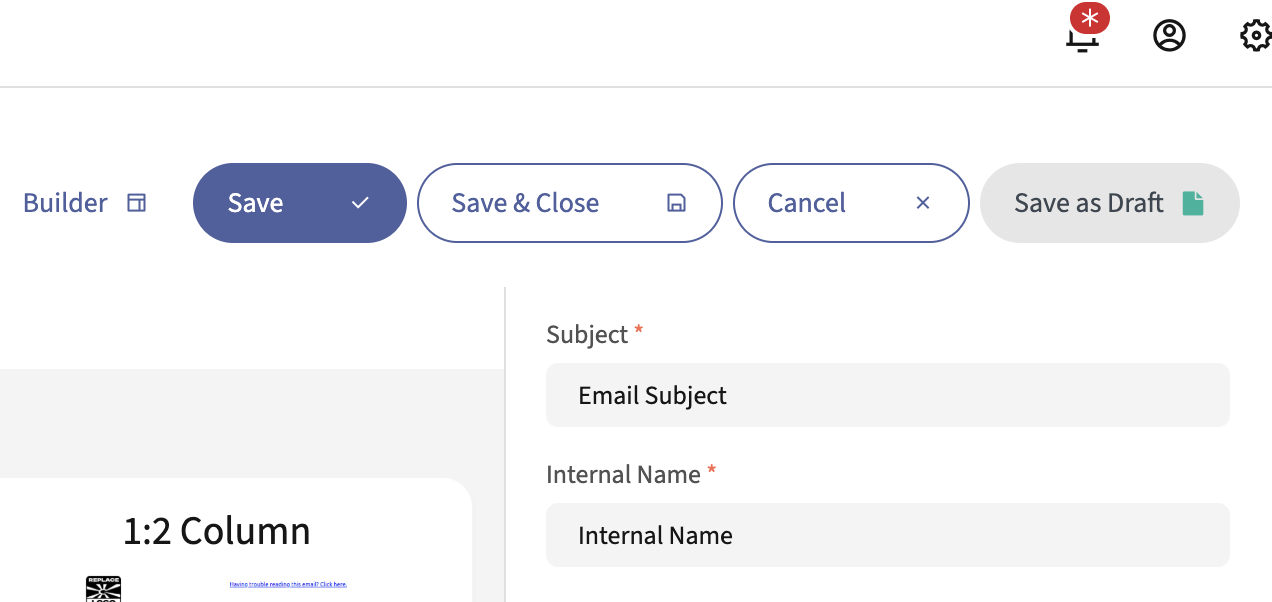
Mautic官方保存邮件草稿入口
②每封邮件同时只能存在一个草稿。主题Subject、Internal Name、所选Segment等属性仍属于原邮件,编辑草稿时修改它们会作用到原记录,不能把草稿当作整个对象的隔离副本。
分别检查原版和草稿预览
①在邮件详情中区分Preview URL和Draft Preview URL。官方说明草稿预览是在该邮件预览URL末尾增加/draft;应使用自己实例已有地址,不复制文档截图中的开发域名或邮件编号。
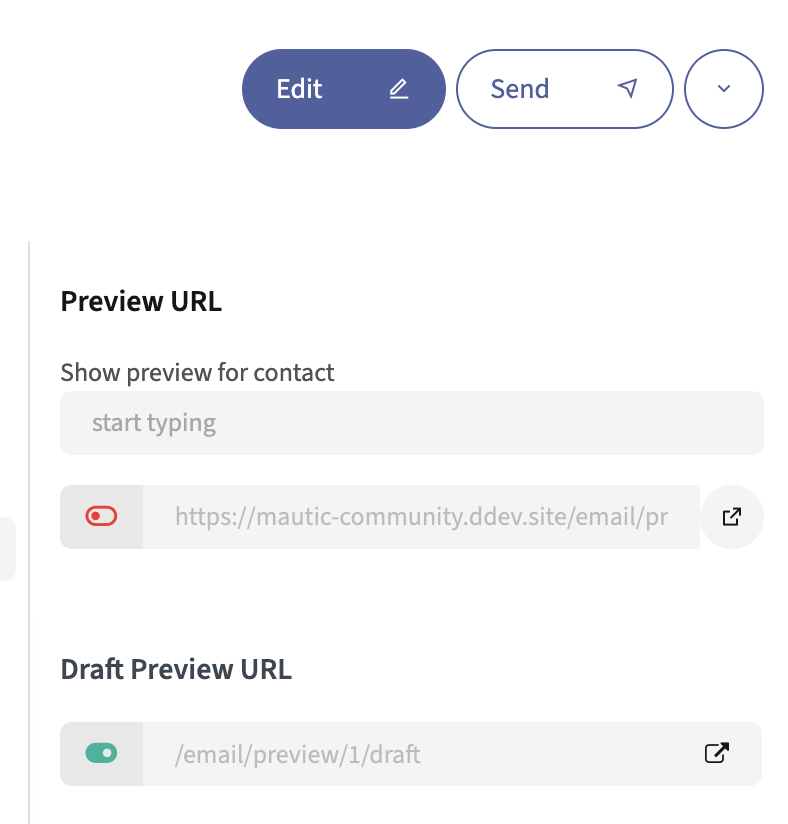
Mautic官方邮件草稿预览入口
②检查实际文字、图片、按钮及需要保留的变量。可以同时对照原版预览,确认改动仍限于目标内容;若需要按联系人字段显示内容,再选择有代表性的测试联系人检查。不要在预览页尚未核对时直接触发正式发送。
应用或丢弃草稿
①回到草稿编辑状态,Apply Draft将草稿内容应用到原邮件,Discard Draft用于放弃这份草稿。确认目标后再选择,不能把Apply Draft误当作另存一封新邮件。
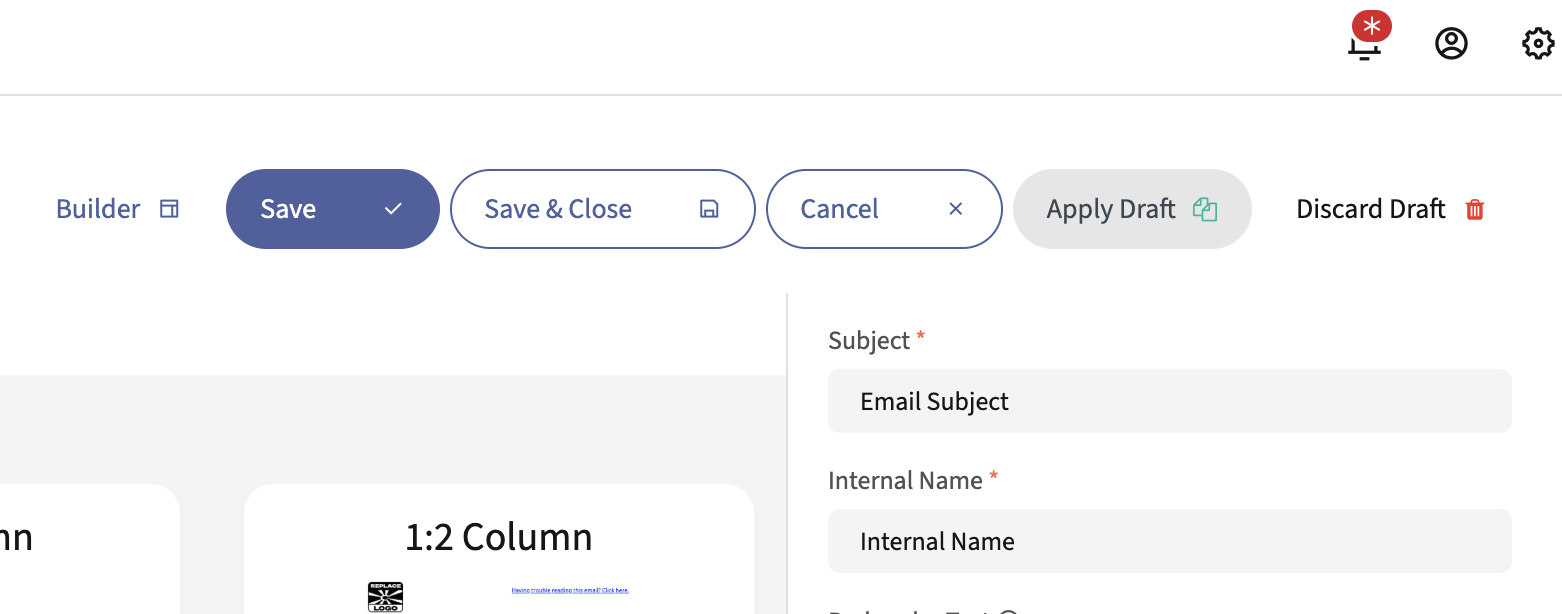
Mautic官方应用或丢弃邮件草稿
②应用后重新打开普通预览,核对需要上线的内容已经成为当前版本,再按原有活动或发送流程使用;应用草稿本身不是正式发送。
若要同时调整主题、收件分组和正文,而且需要保留原邮件,应在列表Options或邮件详情Edit旁的菜单中选择Clone,修改后保存为新邮件。Clone需要创建邮件权限,缺少权限时不会出现此项。这是选择草稿还是副本的边界,不必为了试正文复制整套活动。














