navicat数据库更换ip后连不上,核心原因是连接配置中的服务器地址未更新。解决方法是打开navicat,在“管理连接”中找到对应的数据库连接,右键选择“编辑”,将“主机名或ip地址”修改为新的ip地址,保存后即可重新连接。

如何修改现有连接的服务器地址
直接回答:通过编辑现有连接属性来更新IP地址是最快且保留原有配置的方法。用户只需定位到具体的连接实例,进入编辑模式并替换IP字段即可。

UpdateStock - A股本地数据库
下载
UpdateStock MCP 服务技能 —— 通过 stdio 模式调用 UpdateStock 脚本, 提供 A 股 DuckDB 数据库管理功能:创建数据库、全量/增量更新股票数据、查询股票行情。 设计的数据库方案兼容 QuantAll(全A解析)计算引擎。 触发条件:用户提到"UpdateStock"、"创建股票数据库"、"更新股票数据"、"获取股票数据"等。
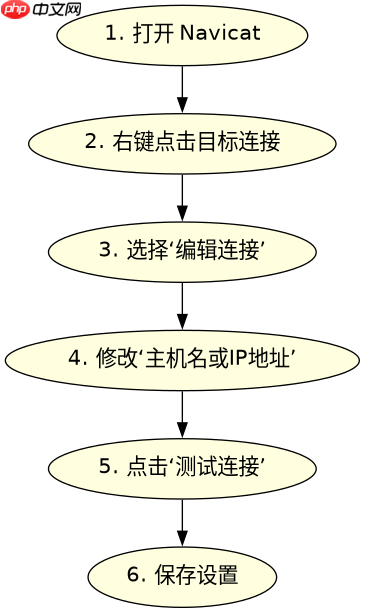
步骤如下:
1. 打开 Navicat。
2. 在左侧连接列表中,找到需要更新的数据库连接(例如 MySQL)。
3. 右键点击该连接,选择“编辑连接”(Edit Connection)。
4. 在弹出的窗口中,找到“常规”选项卡下的“主机名或IP地址”输入框。
5. 删除旧IP,输入新的服务器IP地址。
6. 点击“测试连接”验证连通性,确认无误后点击“确定”保存。
如果忘记原密码或连接名怎么办
直接回答:若无法直接编辑旧连接,可新建一个同名连接指向新IP,并手动填入相同的用户名和密码;若忘记密码,需通过数据库服务端重置密码或使用系统管理员权限恢复。

新建连接流程:
1. 点击左上角“连接”按钮,选择数据库类型(如MySQL)。
2. 在“连接名”中输入与原连接相同的名称(可选)。
3. 在“主机名或IP地址”中输入新IP。
4. 在“端口”中输入默认端口(如3306)。
5. 在“用户名”和“密码”中输入正确的认证信息。
6. 点击“测试连接”,成功后保存。
修改IP后出现“Access denied”错误的排查方法
直接回答:修改IP后若提示“Access denied for user”,通常是因为数据库服务端未授权新IP地址访问,需在数据库中配置允许该新IP连接。