








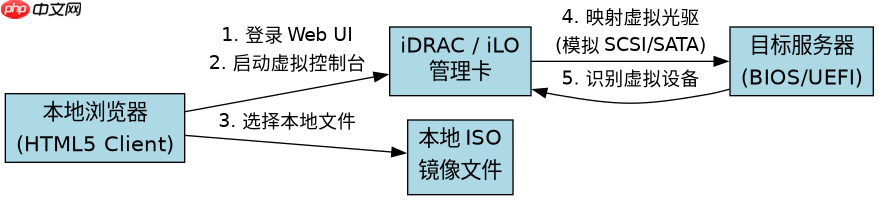
通过服务器远程管理卡(如 idrac、ilo 或 bmc)的虚拟媒体功能加载镜像,核心做法是启动本地 web 浏览器并安装厂商提供的 java 或 html5 虚拟媒体客户端插件,随后在管理界面中挂载 iso 文件并映射为远程虚拟光驱。具体操作时,需确保本地网络与服务器管理口互通,并在 bios/uefi 中将启动顺序调整为优先从虚拟光驱(virtual cd/dvd)引导,这样服务器即可像插入物理光盘一样读取镜像进行系统安装或维护。
iDRAC 9 使用 HTML5 虚拟媒体挂载 ISO
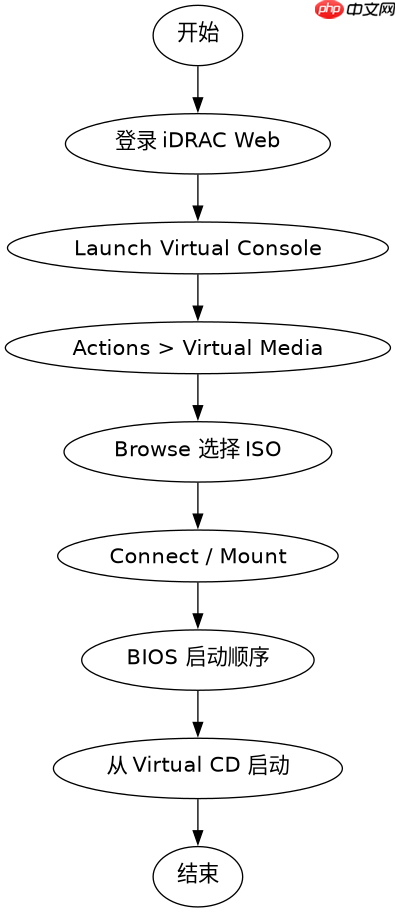
针对 Dell PowerEdge 服务器的 iDRAC 9 环境,推荐使用基于 HTML5 的虚拟媒体功能,无需安装额外的 Java 插件即可在主流浏览器中直接操作。首先登录 iDRAC Web 界面,进入“Summary”页面的“Remote Access”部分,点击“Launch Virtual Console”。在弹出的控制台窗口顶部工具栏中,找到“Actions”菜单,选择“Virtual Media”,然后勾选“CD/DVD”选项。接着点击“Browse”按钮,从本地计算机选择需要加载的 .iso 镜像文件,最后点击“Connect”或“Mount”按钮完成映射。此时,服务器 BIOS 将识别到一个名为 “iDRAC Virtual CD” 的设备,用户只需重启服务器并从该设备启动即可。
import requests
from requests_ntlm import HttpNtlmAuth

# 配置信息
idrac_ip = "192.168.1.100"
idrac_user = "root"
idrac_pass = "calvin"
local_iso_path = "/path/to/ubuntu-22.04.iso"

# 1. 获取会话令牌 (Session Token)
session_url = f"https://{idrac_ip}/redfish/v1/Systems/System.Embedded.1/Oem/Dell/DellService/Actions/Oem/DellIDracService.SetVirtualMediaConfig"
headers = {"Content-Type": "application/json"}
payload = {
    "Target": "System.Embedded.1",
    "VirtualMediaConfig": {
        "CdImage": local_iso_path,
        "CdConnected": True,
        "WriteProtected": False
    }
}

try:
    # 注意:实际生产中建议使用证书验证或忽略警告,此处仅演示逻辑
    response = requests.post(session_url, json=payload, auth=HttpNtlmAuth(idrac_user, idrac_pass), verify=False)
    if response.status_code == 200:
        print("ISO 挂载成功")
    else:
        print(f"挂载失败: {response.text}")
except Exception as e:
    print(f"请求异常: {e}")
上述 Python 代码展示了如何通过 Redfish API 自动化完成虚拟媒体的挂载过程。脚本首先构造 POST 请求到 Dell 特定的 Redfish 端点,Payload 中指定了本地 ISO 的路径以及连接状态为 True。执行该脚本后,如果返回 HTTP 200 状态码,即表示服务器端的虚拟光驱已成功指向本地文件。这种方式适用于批量部署场景,避免了手动登录 Web UI 的操作。预期结果是服务器在下次重启时能够检测到虚拟光驱介质,从而进入安装程序或 Live 环境。
iLO 5 使用 HTML5 控制台挂载虚拟介质
对于 HPE ProLiant 服务器的 iLO 5 管理卡,其虚拟媒体功能同样支持通过现代浏览器直接访问,但操作流程略有不同。登录 iLO Web 界面后,点击左侧导航栏中的“Remote Control”图标以打开 HTML5 控制台。在控制台窗口的顶部菜单栏中,点击“Virtual Media”下拉菜单,选择“Map CD/DVD Drive”。此时会弹出一个文件选择对话框,允许用户从本地文件系统选择一个 .iso 或 .img 镜像文件。选中文件后,点击“Map”按钮,iLO 会在后台建立加密通道并将文件流式传输至服务器。此时,服务器的 BIOS 设置中会出现一个名为 “HPE iLO Virtual CD” 的启动项,将其设为第一启动项并保存重启,即可从该镜像引导。

# PowerShell 示例:通过 REST API 挂载 iLO 虚拟媒体
$ilo_ip = "192.168.1.101"
$username = "Administrator"
$password = "password"
$iso_path = "C:\Images\windows_server_2022.iso"

# 构建基本认证头
$bytes = [System.Text.Encoding]::ASCII.GetBytes($username + ":" + $password)
$base64 = [Convert]::ToBase64String($bytes)
$headers = @{Authorization = "Basic $base64"; "Content-Type" = "application/json"}

# 调用 iLO REST API 挂载 CD
$url = "https://$ilo_ip/rest/v1/Server/1/VirtualMedia/Cd"
$body = @{
    "Image" = $iso_path
    "Inserted" = $true
    "WriteProtected" = $false
} | ConvertTo-Json

Invoke-RestMethod -Uri $url -Method Put -Headers $headers -Body $body
Write-Host "iLO 5 虚拟 CD 挂载指令已发送"
这段 PowerShell 脚本演示了如何利用 HPE iLO 的 RESTful API 实现虚拟介质的自动化挂载。脚本首先构建 Basic Auth 认证头,然后向 `/rest/v1/Server/1/VirtualMedia/Cd` 端点发送 PUT 请求。Body 中包含本地 ISO 的绝对路径以及 `Inserted` 属性设为 true,这告诉 iLO 立即激活虚拟光驱。执行成功后,服务器端将同步更新虚拟硬件状态。需要注意的是,iLO 对本地文件路径的支持取决于具体的固件版本和 API 文档,某些旧版本可能仅支持 URL 链接而非本地路径。若 API 调用失败,通常是因为路径格式不正确或权限不足,应检查 iLO 的网络配置和本地文件访问权限。
虚拟媒体挂载后服务器无法从光驱启动怎么办
当虚拟媒体已成功挂载但服务器重启后仍无法从光驱启动时,最常见的原因是 BIOS/UEFI 启动顺序未正确识别虚拟设备,或者安全启动(Secure Boot)策略阻止了非签名系统的加载。首先,进入服务器 BIOS 设置,检查“Boot Order”或“Boot Source”列表,确认是否存在 “Virtual CD”、“iDRAC Virtual CD” 或 “iLO Virtual CD” 等选项。如果存在但未排在首位,请将其调整至第一优先级。如果列表中完全没有虚拟光驱选项,可能是由于 iDRAC/iLO 与服务器之间的通信延迟,建议在 BIOS 中保存退出后等待几分钟再重新进入查看,或者尝试在 iDRAC/iLO 界面中先断开(Unmount)再重新连接(Mount)虚拟媒体。此外,如果加载的是 Linux 发行版而开启了 Secure Boot,可能需要禁用 Secure Boot 或使用带有签名的镜像,否则系统将拒绝引导。














