








linux 中让多个用户共享访问文件,最标准且安全的方法是使用 chgrp 将文件归属到一个公共组,然后使用 chmod 赋予该组读取或写入权限。具体做法是创建一个包含所有需要访问用户的组,将文件的所有者改为该组,并设置组权限位(如 g+rw)。这样,组内的任何成员都能根据权限位直接访问文件,无需修改文件所有者。

如何创建公共组并添加现有用户
要建立一个共享环境,首先需要确保有一个组包含了所有目标用户。可以使用 groupadd 命令创建新组,然后用 usermod -aG 将现有用户加入该组。这一步是共享访问的前提,因为后续的权限控制依赖于组成员身份。
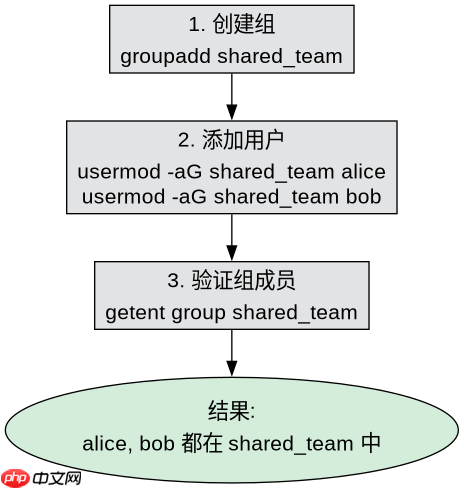
sudo groupadd shared_team
sudo usermod -aG shared_team alice
sudo usermod -aG shared_team bob
# 注意:用户需要重新登录才能生效新的组 membership
执行上述命令后,alice 和 bob 都成为了 shared_team 组的成员。此时,如果创建一个新文件,默认情况下它可能属于创建者的个人组,因此还需要调整文件的组所有权。
如何修改文件组所有权并设置权限
文件创建后,必须将其组所有权更改为公共组,并设置适当的权限位。使用 chgrp 改变组,使用 chmod 设置权限。例如,要让组内成员可读可写,需设置 660 或 g+rw。这确保了只有所有者和组内成员可以访问,其他用户无权限。

Linux 系统管理技能。避免权限陷阱、静默失败和常见运维错误,覆盖用户权限、文件系统、进程管理、网络配置等日常运维场景。触发词:Linux 管理、系统运维、权限、Shell 命令。

# 假设当前用户是 alice,她创建了一个文件
ls -l myfile.txt
-rw-r--r-- 1 alice users 0 Oct 10 10:00 myfile.txt

# 将文件组改为 shared_team
sudo chgrp shared_team myfile.txt

# 赋予组读写权限,移除其他用户权限
chmod g+rw,o-rwx myfile.txt

# 验证结果
ls -l myfile.txt
-rw-rw---- 1 alice shared_team 0 Oct 10 10:00 myfile.txt
现在,myfile.txt 的组是 shared_team,权限是 rw-rw----。alice 作为所有者有读写权限,bob 作为组成员也有读写权限,而其他用户没有任何权限。这种结构清晰地实现了多用户共享访问。
新创建的文件如何自动继承组权限
手动修改每个文件的组所有权很繁琐。可以通过设置目录的 setgid 位,使在该目录下创建的新文件自动继承目录的组所有权。使用 chmod g+s 设置 setgid 位。这样,任何用户在目录下创建的文件,其组都会自动变为目录的组,从而简化共享管理。
# 在共享目录上设置 setgid
sudo chgrp shared_team /path/to/shared_dir
chmod 2775 /path/to/shared_dir

# 验证 setgid 位是否设置成功
ls -ld /path/to/shared_dir
drwxrwsr-x 2 root shared_team 4096 Oct 10 10:00 /path/to/shared_dir
# 注意 's' 表示 setgid 已设置

# 当 alice 在此目录下创建文件时
su - alice
touch /path/to/shared_dir/new_file.txt
ls -l /path/to/shared_dir/new_file.txt
-rw-rw-r-- 1 alice shared_team 0 Oct 10 10:05 new_file.txt
# 新文件的组自动变成了 shared_team,无需手动 chgrp
通过设置 setgid 位,共享目录下的所有新文件都会自动归属于 shared_team 组。结合之前设置的组权限,这实现了无缝的多用户协作。需要注意的是,setgid 只对目录有效,对文件无效。此外,如果使用 umask 默认值,新文件的权限可能是 644,可能需要额外设置 chmod g+rw 或使用 ACL 来确保组写权限。

















