








在服务器 bios 或 uefi 设置中开启引导模式,需要进入 setup utility 界面,将 boot mode 从 legacy 修改为 uefi,并保存重启。具体操作通常涉及找到 boot configuration 选项,启用 secure boot(安全启动)以符合现代标准,然后使用 f10 或 esc 键保存更改。若系统已安装操作系统,切换模式可能导致无法启动,需提前准备 uefi 引导介质。

如何进入服务器 BIOS/UEFI 设置界面
要配置引导模式,第一步是进入服务器的底层设置界面。不同品牌的服务器(如 Dell、HP、Lenovo、Supermicro)进入方式略有差异,但通用方法是开机自检时按下特定的功能键。常见的按键包括 F2、F10、Del 或 Esc。对于远程管理卡(如 iDRAC、iLO),也可以通过 Web 界面访问虚拟控制台进行配置。
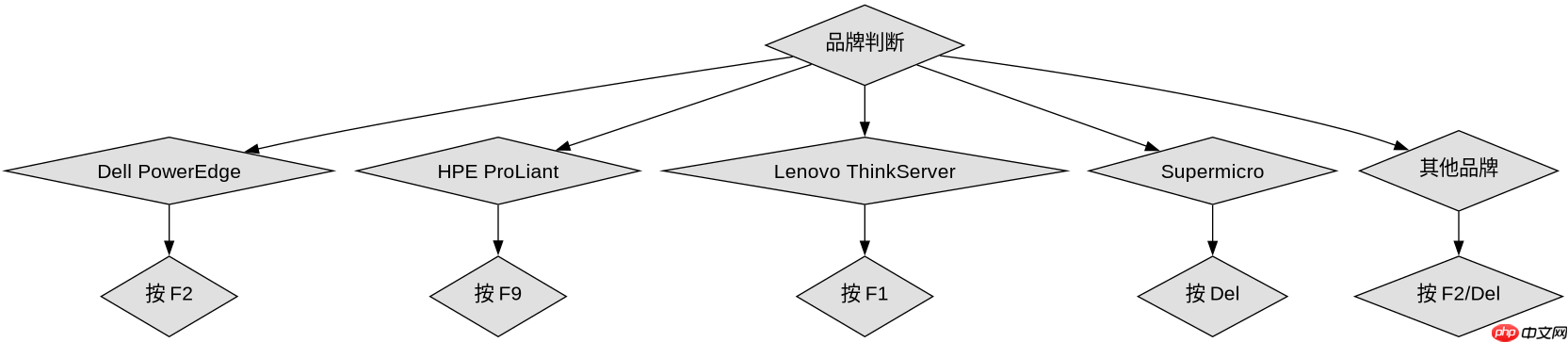
F2: Enter Setup
F10: Save & Exit
Esc: Main Menu
上述代码展示了常见的按键映射。在实际操作中,屏幕底部通常会显示提示,例如 "Press F2 to enter Setup"。如果错过了时机,可以重启服务器并快速连续按下该键。对于企业级服务器,建议通过带外管理接口(Out-of-Band Management)进入,这样更稳定且不受操作系统状态影响。
UEFI 与 Legacy 引导模式的区别及选择
UEFI(Unified Extensible Firmware Interface)是传统 BIOS 的继任者,支持 GPT 分区表、大于 2TB 的硬盘、更快的启动速度和更好的安全性。Legacy BIOS 仅支持 MBR 分区表,最大支持 2TB 硬盘,且启动较慢。现代服务器默认推荐 UEFI 模式,尤其是当使用 NVMe 存储或多块大容量硬盘时。
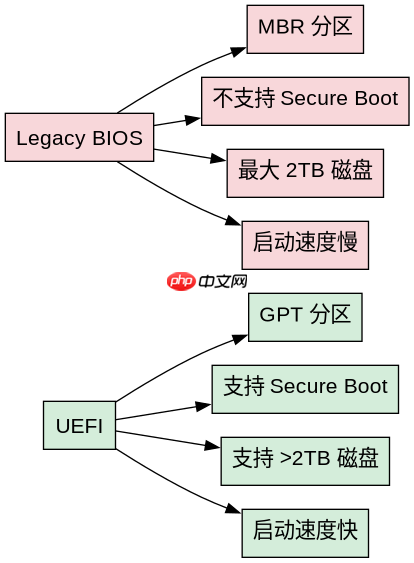
| 特性 | UEFI | Legacy BIOS |
| 分区表 | GPT | MBR |
| 最大磁盘大小 | > 2TB | 2TB |
| 安全启动 | 支持 | 不支持 |
| 启动速度 | 快 | 慢 |
表格对比了两种模式的关键差异。在选择时,如果操作系统是 Windows Server 2012 及以上版本或较新的 Linux 发行版,应优先选择 UEFI。如果必须运行旧版操作系统(如 Windows Server 2008 R3 或更早),则可能需要保留 Legacy 模式,但需注意其局限性。
切换后操作系统无法启动怎么办
如果在已有操作系统的服务器上直接切换引导模式,可能会导致系统无法启动。这是因为操作系统安装时的引导记录(Boot Record)与新的引导模式不兼容。例如,从 Legacy 切换到 UEFI 时,原有的 MBR 分区和 NTLDR/BOOTMGR 文件将无法被识别。
解决此问题的方法包括:1) 在安装操作系统前就设置为 UEFI 模式;2) 使用迁移工具(如 Microsoft 的 BCDBoot)将现有系统转换为 UEFI 引导;3) 重新安装操作系统。建议在切换前备份重要数据,并使用 UEFI 兼容的安装介质进行测试。












