








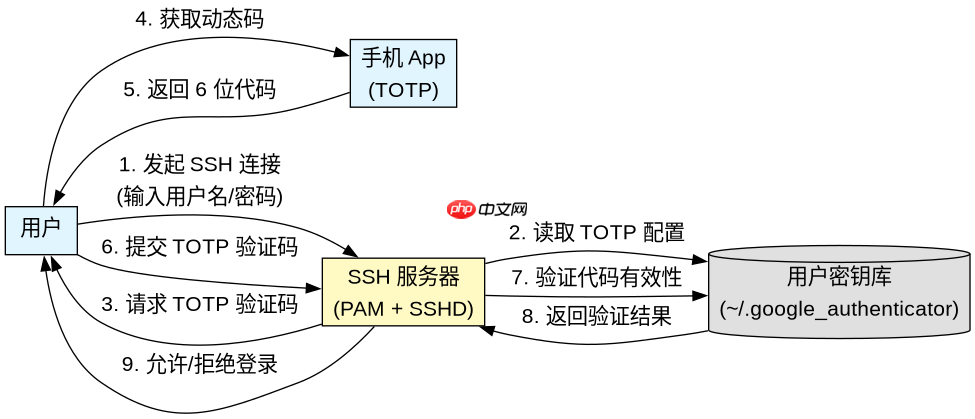
开启服务器双因子认证(2fa)的核心做法是安装并配置pam模块,在ssh登录流程中增加totp验证环节。具体操作包括在linux服务器上安装`libpam-google-authenticator`或类似工具,为每个用户生成唯一的密钥和二维码,并在`/etc/pam.d/sshd`与`/etc/ssh/sshd_config`中进行相应配置。启用后,用户在输入密码后还需提供手机app生成的6位动态验证码才能成功登录。
如何在Linux系统中安装并初始化Google Authenticator
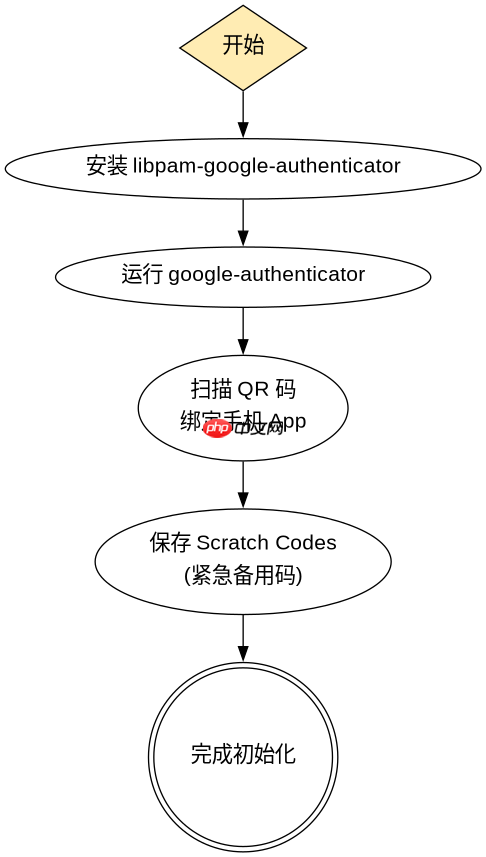
在Ubuntu或Debian等主流发行版中,可以通过包管理器直接安装PAM模块,随后运行命令行工具为当前用户生成密钥。该过程会生成一个二维码、紧急备用码以及一系列一次性验证码,用户需将其保存至支持TOTP的认证App中。
sudo apt update
sudo apt install libpam-google-authenticator
google-authenticator
执行上述命令后,终端会显示一个QR码。使用Authy、Google Authenticator或Microsoft Authenticator等应用扫描该码。系统还会输出5个“scratch codes”,建议打印或安全存储,以防手机丢失时无法登录。此时,用户的私钥已存储在`~/.google_authenticator`文件中,但SSH服务尚未强制要求使用该密钥。
如何配置SSH服务以强制要求双因子认证
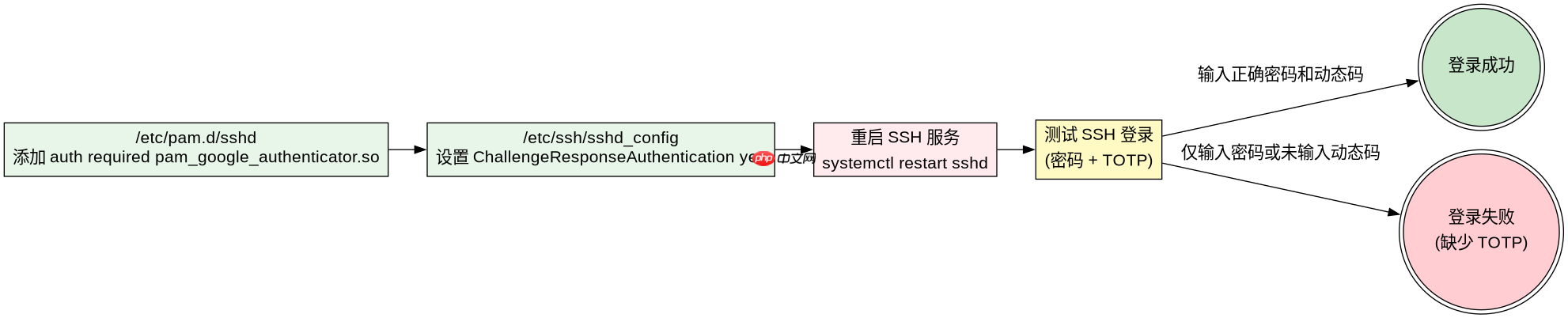
要使双因子认证生效,必须修改PAM配置文件和SSH守护进程配置,将TOTP验证作为登录的必要条件。这通常涉及在PAM栈中添加认证项,并在SSH配置中启用ChallengeResponseAuthentication。
# /etc/pam.d/sshd 添加以下行
auth required pam_google_authenticator.so

# /etc/ssh/sshd_config 确保以下设置
ChallengeResponseAuthentication yes
UsePAM yes
修改完成后,重启SSH服务使配置生效:`sudo systemctl restart sshd`。此时,任何尝试通过SSH连接的用户都将被要求先输入密码,然后输入由App生成的6位动态码。若未正确输入动态码,登录将被拒绝。此配置确保了即使密码泄露,攻击者也无法在没有用户设备的情况下登录服务器。
当用户丢失手机且无备用码时如何恢复访问
如果用户丢失了绑定2FA的手机,且未保存或遗失了所有紧急备用码,则无法通过常规方式登录。此时,管理员需要介入,通过物理控制台或现有的管理会话删除用户的认证文件,迫使其重新初始化。
sudo rm ~/.google_authenticator
# 或者编辑该文件注释掉所有行以临时禁用
# 然后指导用户重新运行 google-authenticator
删除`~/.google_authenticator`文件后,下次该用户登录时将不再被要求输入动态码。管理员应指导用户立即重新运行`google-authenticator`命令,生成新的密钥并绑定新设备。为避免此类情况,建议始终将备用码保存在离线安全位置,如保险箱或加密的密码管理器中。此外,可考虑配置多个备用认证方式,如基于硬件的YubiKey,以提高容错能力。














