








Mac内存占用高但操作流畅,通常不需要额外清理。先在活动监视器查看内存压力、交换使用和应用趋势,结合实际卡顿判断;缓存占用并不等于浪费,不要为降低一个数字强制退出系统进程。
打开活动监视器查看内存面板
启动mac上的活动监视器应用,点顶部的「内存」标签页。
直接开聚焦搜索输入活动监视器就能快速唤起应用,找到窗口底部的内存状态统计区域。

判断内存压力是否处于健康区间
对照内存压力的颜色标识,判断当前系统的内存调度状态。
绿色代表内存使用效率很高,完全不用干预;黄色代表后续可能出现内存不足的风险;红色代表当前内存资源已经紧张。
macOS会主动把空闲内存用作文件缓存,这个机制能提升App二次启动速度,是官方认可的正常优化行为,不是内存异常,哪怕内存占用率接近100%也不用额外清理。
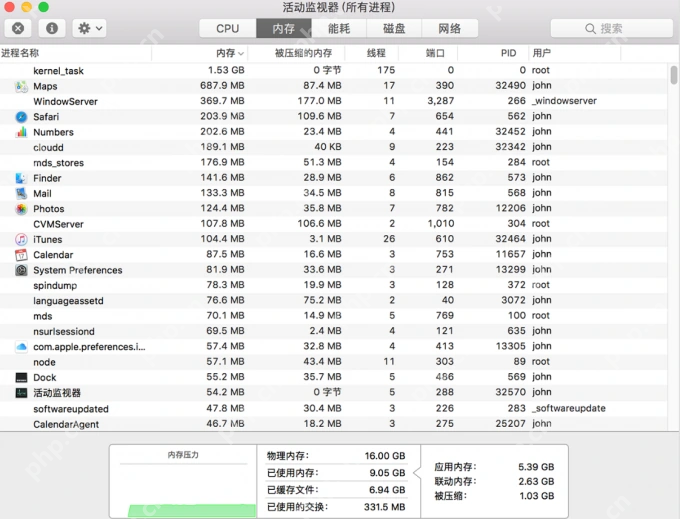
排查闲置高内存占用应用
在内存进程列表里筛选非必要运行的高内存占用App。
点击列表的内存列完成降序排序,找到当前用不着的高占用第三方App,确认没有未保存数据之后再退出。
苹果官方不推荐使用第三方一键清理工具、purge命令,也不建议定期强杀系统进程的方式释放内存。
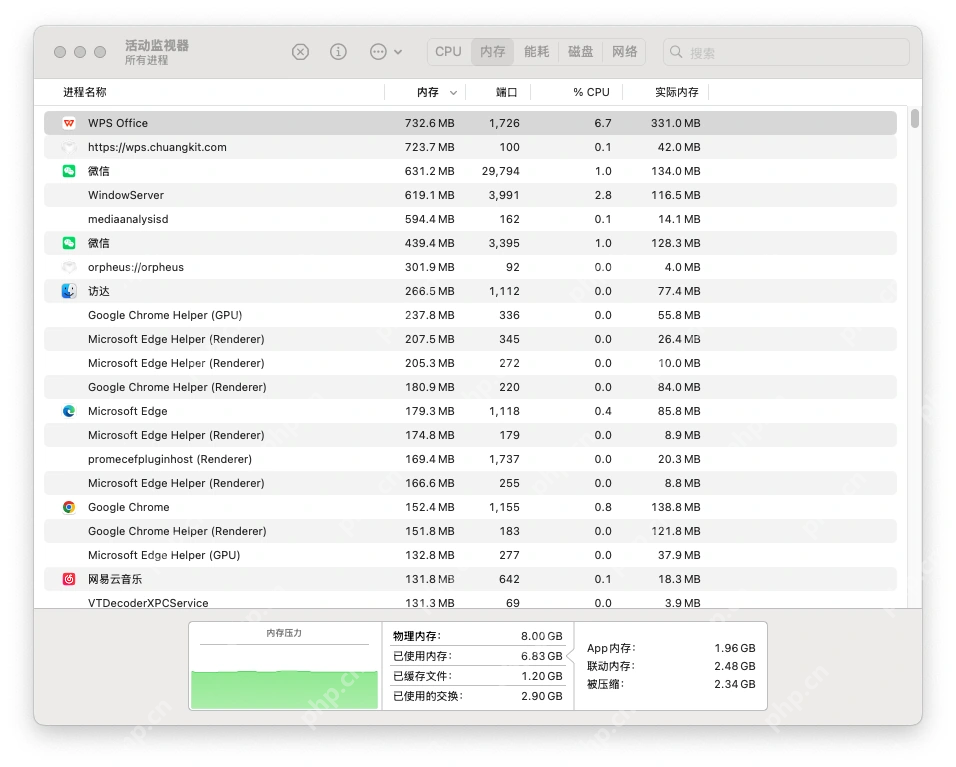
确认交换空间占用合理性
查看内存面板底部的已使用交换数值。
核验当前状态:如果内存压力为绿色且交换空间占用极低,完全不用执行任何内存清理操作。
只有当内存压力长期处于黄/红色、交换空间持续大幅增长且系统出现卡顿的时候,才需要退出闲置高内存占用App。






















