








针对Mac共享日历修改通知过多的问题,可直接完成对应提醒关闭操作,先打开日历应用设置的提醒页取消共享日历信息、邀请信息的通知选项,再到系统设置通知页调整日历应用的通知权限,最后按需在iCloud.com关闭共享日历更改的邮件推送,全程不会撤销你已经收到的共享邀请。
打开日历应用设置
启动mac上的「日历」应用,点顶部菜单栏的「日历」-「设置」选项。
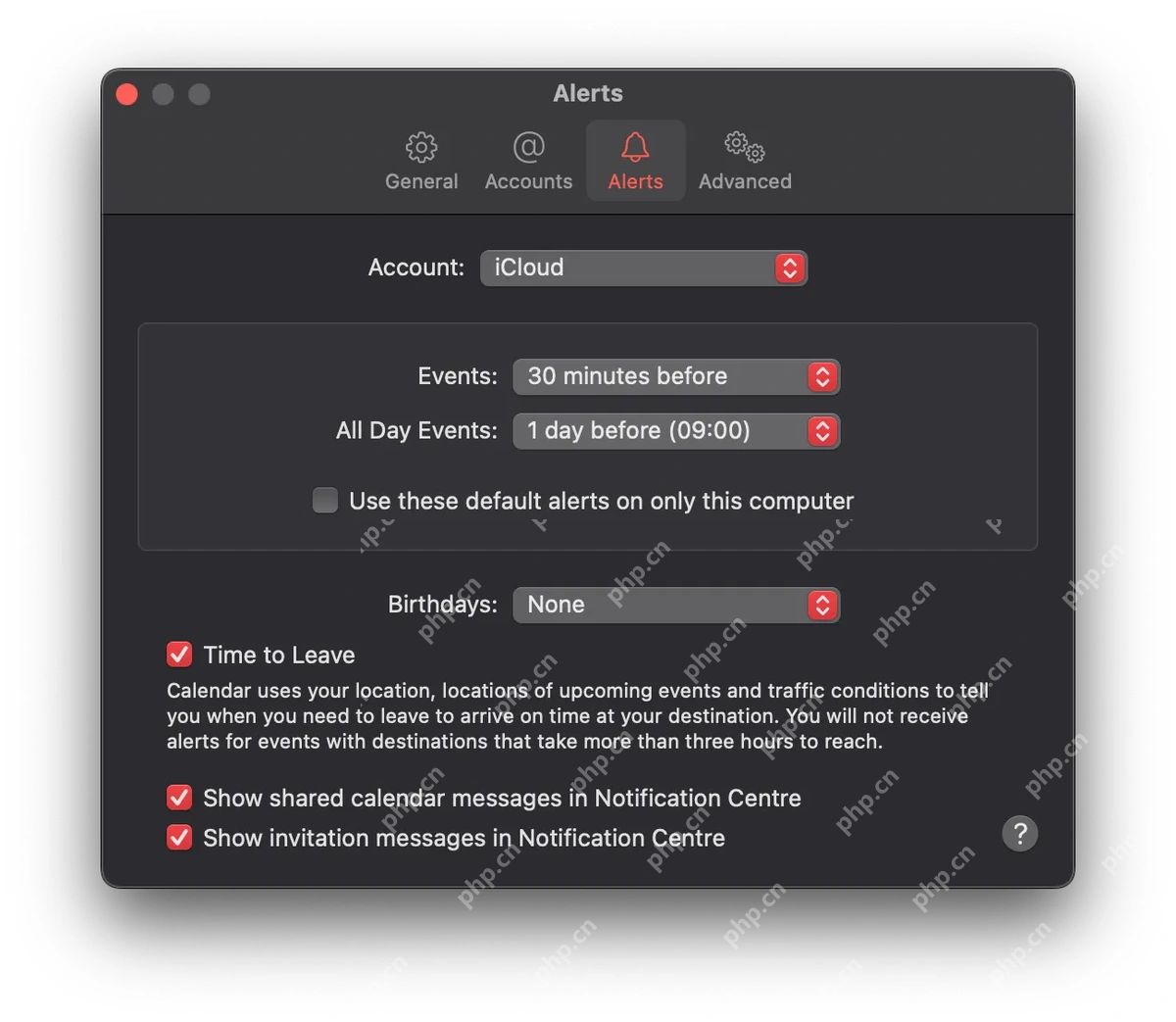
先点顶部「显示」菜单调出左侧的日历列表,进入设置窗口后切换到「提醒」标签页。
关闭共享日历专属提醒
在提醒设置页取消勾选「在通知中心显示共享日历信息」「在通知中心显示邀请信息」两个选项。
确认操作后仅屏蔽其他用户修改共享日历产生的变更通知,原有日程到期提醒不受影响。
该操作仅针对macOS 10.14 Mojave及以上版本系统自带日历应用生效,不会修改你已收到的共享邀请状态。
调整系统日历通知权限
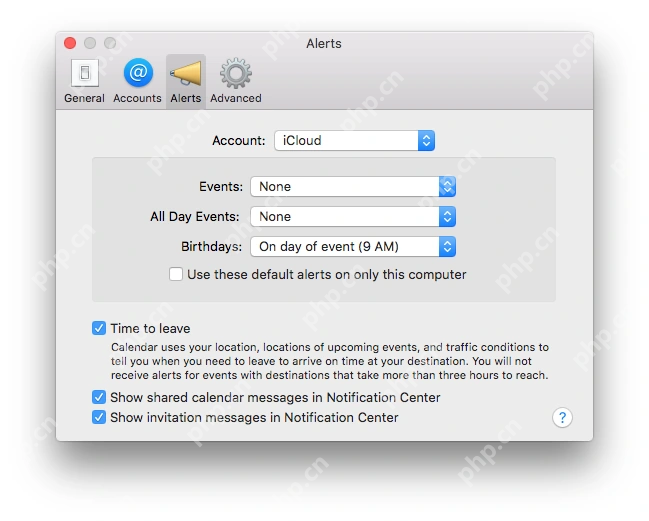
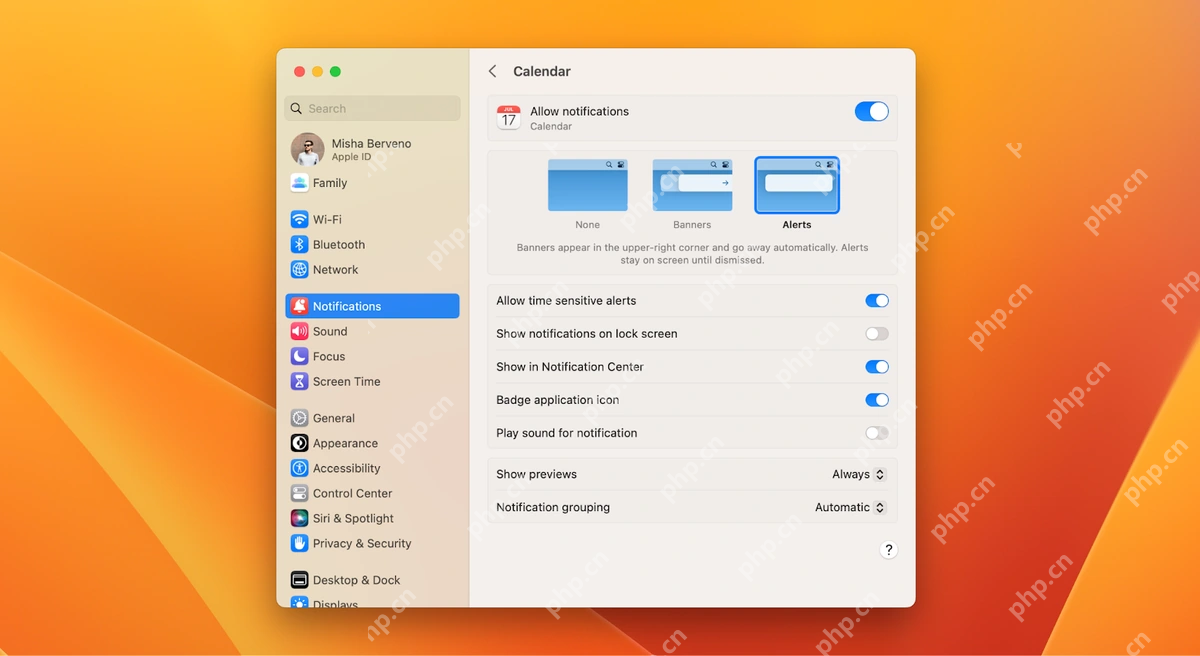
打开苹果菜单-「系统设置」,在边栏找到「通知」分类,进入应用列表里的「日历」设置页。
按需关闭标记应用图标、播放通知声音等冗余选项,保留必要的日程提醒权限即可。
如果当前开启了专注模式,其通知过滤规则优先级高于日历应用内的单独提醒设置,你可按需调整专注模式的例外规则。
关闭iCloud共享日历邮件通知
浏览器登录iCloud.com进入日历设置,取消勾选共享日历更改的邮件推送选项。
该步骤仅针对iCloud托管的共享日历生效,第三方CalDAV、Exchange共享日历的提醒规则可在对应服务商后台单独调整。
操作完成后可让其他共享日历的协作者修改一次日程,确认不会再收到多余的变更通知,原有个人日程的到期提醒功能保持正常。





















