针对Mac合盖后蓝牙耳机仍可播放音乐的问题,可先确认Mac合盖后是否正常进入睡眠,再从控制中心或蓝牙设置断开当前蓝牙耳机连接,如需彻底终止所有蓝牙音频输出可直接关闭系统蓝牙,长期解决可调整合盖唤醒相关配置,操作不会删除原有配对记录,无需强制重启。
先区分合盖模式和真正睡眠
连接外接显示器、电源及输入设备时,mac可能在合盖模式继续工作,耳机仍播放不能单独证明故障。先确认声音确实来自mac,而非耳机自动切到手机。
要临时停止声音,先暂停播放或主动断开耳机。需要查睡眠记录时可用下面只读命令按时间核对,系统报告电源页并非完整睡眠历史。
pmset -g log
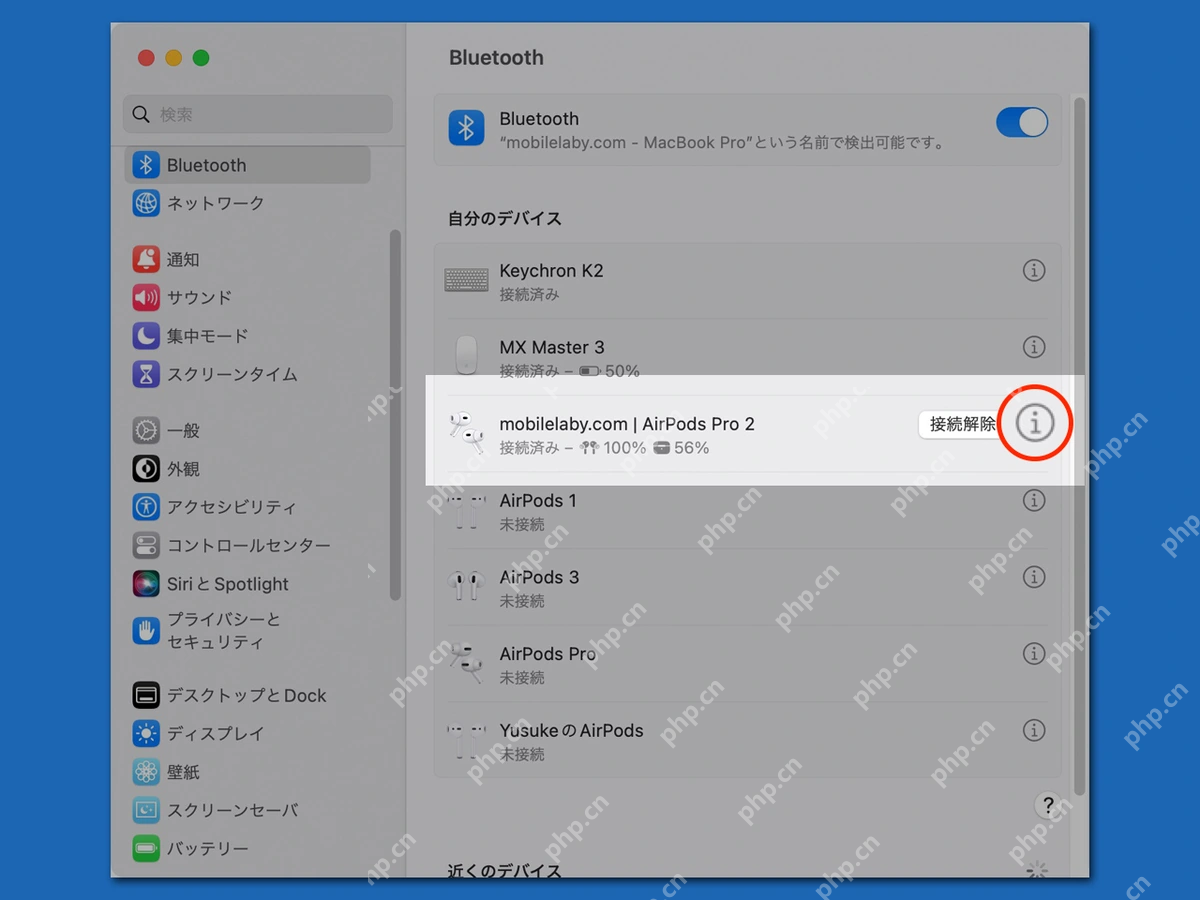
断开当前蓝牙耳机的音频连接
在蓝牙设置的我的设备列表里,找到当前正在播放音频的蓝牙耳机条目,把指针移到设备名称上,点右侧弹出的断开连接按钮。
这个操作只会终止当前耳机的音频传输链路,不会删除设备的原有配对记录,之后要用直接重新连接就行。操作完成后播一段短音频,确认音频不再从蓝牙耳机输出。
全局关闭蓝牙终止所有蓝牙音频
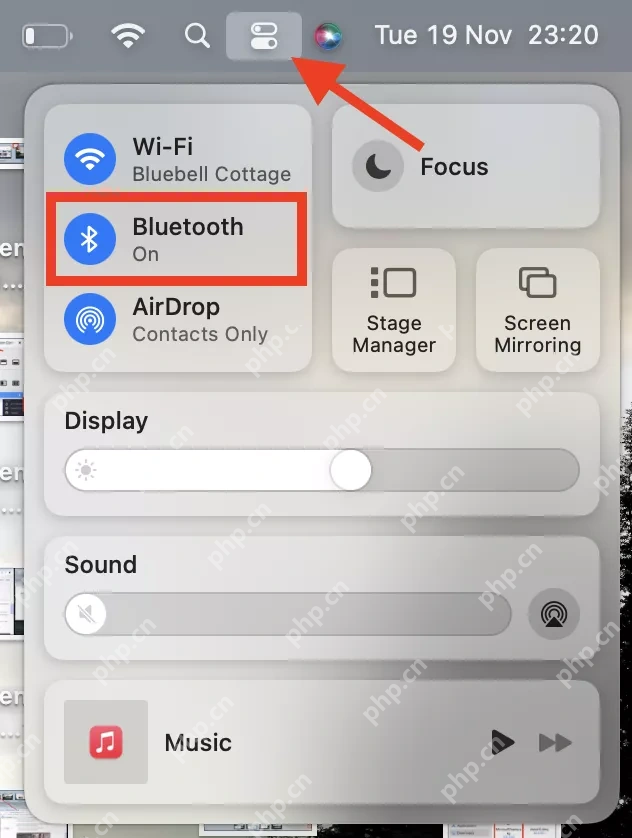
点菜单栏右上角的控制中心图标,找到蓝牙功能模块,点蓝牙开关把系统蓝牙整体关掉。

关闭蓝牙后所有已配对蓝牙外设的连接都会被切断,接力、通用剪贴板等连续互通功能会临时失效。操作完成后查看菜单栏蓝牙图标,确认蓝牙处于关闭状态,所有蓝牙音频输出链路就完全中断了。
核对实际保持唤醒的项目
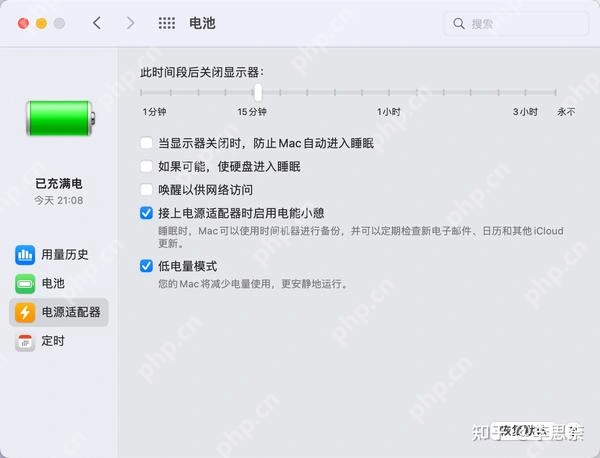
按当前版本检查电池或节能相关选项,以及确实安装的保持唤醒工具。新旧系统路径不同,没有统一的应用后台保活授权开关。
可用pmset -g assertions只读查看当前抑制睡眠线索,结合所属进程判断,不看到条目就强制结束系统服务。保存工作后用苹果菜单睡眠作对照。
pmset -g assertions