








Win11默认应用反复变化,先记录变动发生在安装软件后、应用启动后,还是每次登录时。不同文件扩展名也可能各有独立关联。逐类设置并找出触发来源,比反复点“重置所有默认应用”更有助于定位原因。
一、先核对具体变化的文件类型
默认浏览器、某个后缀的打开程序和“打开方式”候选列表不能混为一谈。
1、在设置→应用→默认应用中输入实际异常的后缀,记录当前应用与希望使用的应用,再完成一次明确选择。
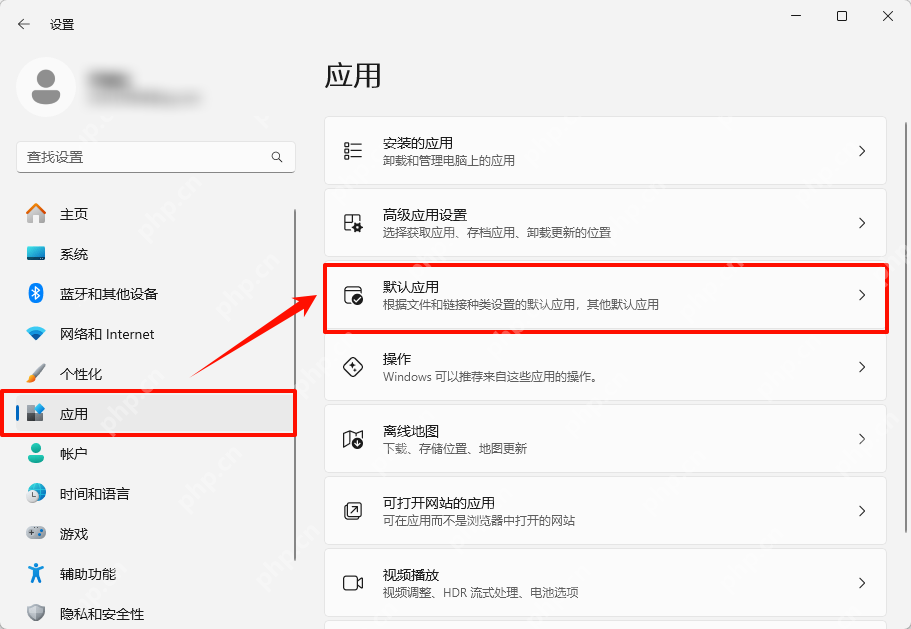
2、退出设置,双击同后缀的本地文件检查;再重新登录测试。记录变化前最后安装、更新或启动过的软件,避免把一次没保存的临时打开当成自动重置。
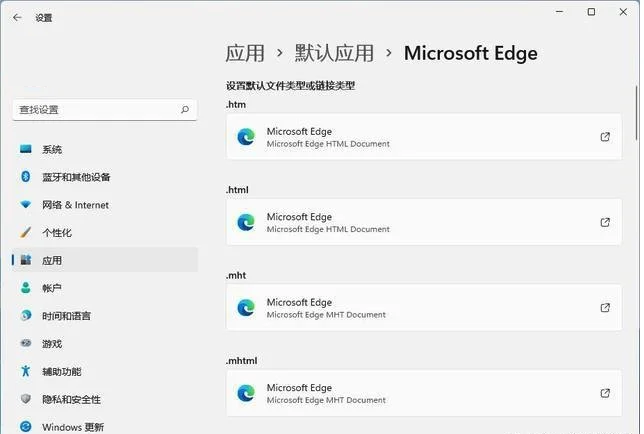
3、若按应用查看关联,逐项检查它支持的文件或链接类型。例如浏览器涉及.htm、.html以及HTTP、HTTPS等项目,修改一个项目不代表其他项目都已改变。
二、检查软件自己的关联与保护提示
只有找到实际触发者,才调整它的设置,不因候选多就随意卸载软件。
1、启动怀疑的软件前先记下关联,启动后再次检查。若仅此时发生变化,查看它自己的文件关联、默认程序检测或关联保护选项,并检查安装、更新时是否确认过相应提示。
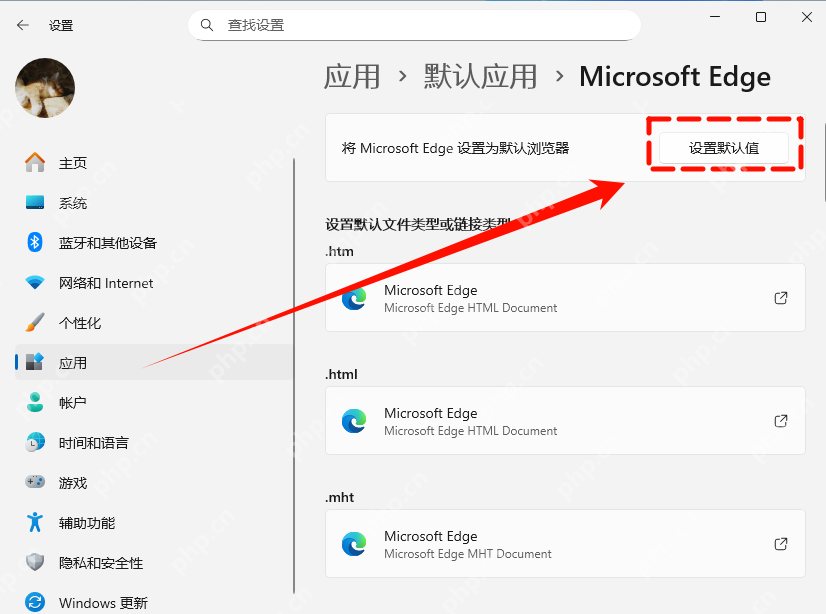
2、以浏览器为例,它的默认程序提示可能引导到Windows默认应用页。看到该浏览器的设置默认值按钮时,只有打算设它为默认才确认;之后仍需核对实际异常的文件后缀或协议。
3、把相关软件更新到适配当前系统的版本,并按软件提供的选项关闭不需要的重复默认提示或保护功能。一次只调整一个软件,再重复触发测试;不为此关闭整机安全防护。
三、每次登录都恢复时核查组织策略
企业管理可以在登录时重新应用默认关联,个人电脑不应凭现象自行套用组织策略结论。
1、打开设置→账户→访问工作或学校,确认设备是否连接组织账户,并记录是否出现由组织管理的提示;不要为测试随意断开工作账户。
2、若只在重新登录后恢复,交由管理员核对默认关联配置。适用环境中,策略可在每次登录时应用,也可按配置版本只应用一次,具体取决于组织设置。
3、个人设备没有组织配置时,继续检查是否有旧的关联修改工具、软件卸载残留或用户配置异常。通过系统界面重新选择目标应用,避免直接改写UserChoice、Hash或批量导入其他电脑的关联注册表。
























