个人项目与工作仓库可以使用各自账户,同时保持登录,切换时不必反复退出。克隆已有项目和发布本地仓库前,分别核对账户及目标位置,即可减少项目归属混淆。
先把账户与仓库对应起来
GitHub Desktop 3.7.0在2026年11月25日的官方稳定版中支持多账户并存,覆盖GitHub.com和同一台GitHub Enterprise服务器。
开始前应已在设置(Settings/Preferences)的账户区域登录所需账户。新增账户也从设置进入;克隆和发布对话框里的选择器负责选择已登录身份。多账户不会增加服务器端权限,看不到的私有仓库仍需要相应访问授权。
克隆已有仓库时按这个顺序选择
- 打开Clone Repository对话框,进入GitHub标签页,再展开Account选择器。先看主机名称,再看用户名,选择个人或工作账户。

示例账户用于展示主机分组。若旧界面图中出现“Sign in to another account…”链接,不能依此寻找3.7.0入口;新增账户应使用设置。

- 确认列表已切换为该账户的仓库,再选目标仓库及本地目录后执行Clone。切换账户会清空原来的仓库选择和筛选,避免沿用上一个账户的项目。
发布本地仓库前再核对账户
- 在Publish Repository对话框先选Account,再确认名称、所属组织和可见性。多个账户且仓库尚未关联时,必须先明确选择,才能发布。
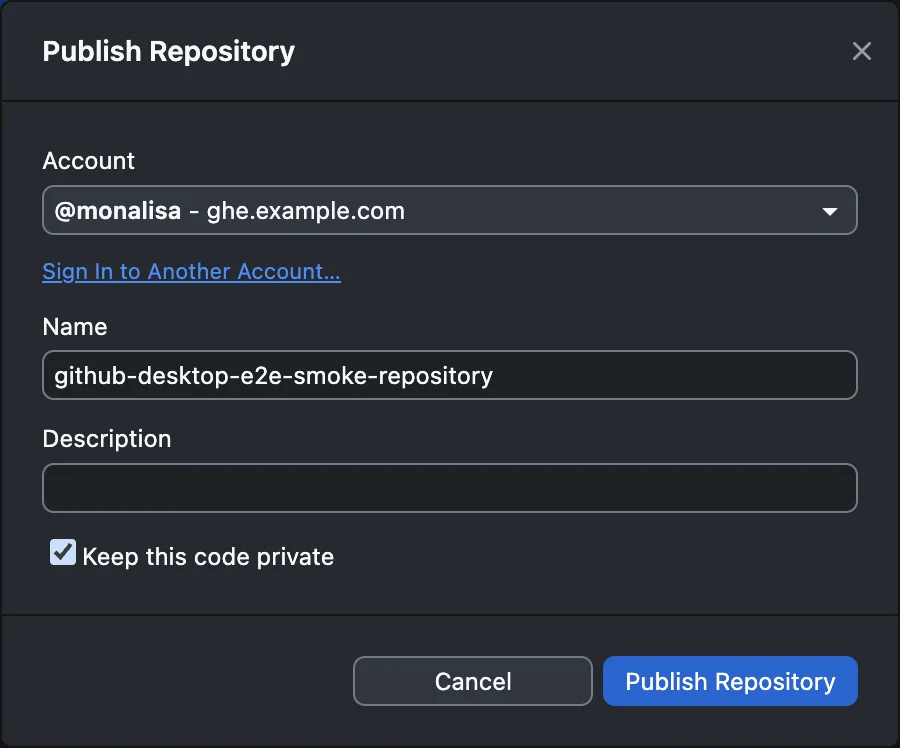
示例中的企业域名和账户不必照填,请选择自己已经登录的身份;3.7.0添加更多账户仍从设置进入。
- 更换账户后重新选择组织;组织列表随账户刷新,旧的组织选择会清空。发布成功后,该仓库会关联所选账户。
账户选择与提交身份分别核对
克隆、发布选择的是访问仓库的账户,不等于替你决定每一次提交里的作者姓名和邮箱。工作项目还应按团队要求核对Git提交身份。3.7.0会在同一主机使用多个账户时,按仓库关联账户分组展示仓库,便于日后找回对应项目。
该稳定版还加入提交后自动推送,并调整了Copilot相关操作;多账户使用并不要求启用这些选项。