








解决windows远程桌面卡顿的核心在于降低传输带宽占用并优化本地渲染策略,具体做法包括在组策略中禁用视觉特效、调整连接质量预设以及优化网络路由。通过关闭位图缓存和动画效果,可以显著减少数据包体积,从而提升响应速度。
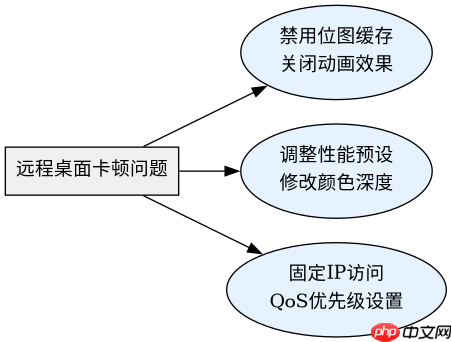
组策略中如何禁用视觉特效以降低带宽
在组策略编辑器中禁用特定设置是解决卡顿最直接的手段,主要涉及关闭位图缓存和动画元素。这些设置位于计算机配置的管理模板中,针对Windows组件的远程桌面服务进行配置。关闭后,客户端不再需要接收复杂的背景图像和动态过渡效果,仅传输基本的界面结构,这能大幅降低对网络稳定性的依赖。


Windows Execution Interface for OpenClaw
下载
通过 Clawdos API 实现 Windows 自动化:屏幕捕获、鼠标/键盘输入、窗口管理、文件系统操作和 Shell 命令执行。独立版...
gpedit.msc
路径:计算机配置 -> 管理模板 -> Windows 组件 -> 远程桌面服务 -> 远程桌面会话主机 -> 远程会话环境
操作:启用“不启用位图缓存”和“不启用桌面组成”
结果:网络流量减少,界面刷新变快,但视觉效果变为纯黑或单色背景
连接属性中怎样调整性能预设以平衡画质
在远程桌面连接的客户端属性中,可以通过“体验”选项卡选择性能预设来自动调整多项参数。该功能允许用户根据当前网络状况选择最佳匹配项,例如“宽带”、“局域网”或“拨号”。选择不同的预设会改变颜色深度、桌面背景和字体平滑等选项的组合,从而在画质和流畅度之间取得平衡。通常选择“高带宽”或自定义为最低画质能获得最流畅的操作感。

mstsc.exe /v <IP地址>
步骤:打开远程桌面连接 -> 显示选项卡 -> 体验 -> 选择“高带宽”或“局域网”
影响:自动关闭持久位图缓存、桌面组合和字体平滑
注意:若网络极差,可手动取消勾选所有视觉增强选项
基于持久位图缓存开启与否的具体问题
当远程桌面会话中启用了“持久位图缓存”时,如果网络出现短暂抖动或重连,客户端可能会因为缓存数据不一致而导致画面撕裂或长时间无响应。关闭此功能可以强制每次绘制都从服务器重新获取数据,虽然会增加瞬时带宽压力,但在网络不稳定环境下能避免缓存冲突导致的严重卡顿。对于大多数现代高速局域网,建议保持开启以提升重复操作的速度;而在广域网或不稳定Wi-Fi环境下,应将其关闭。




















