








Win11的“无线显示器”是用于接收Miracast投屏的可选功能。可从“投影到此电脑”进入可选功能,搜索并安装后打开无线显示器应用;若只是把电脑投到电视,通常使用Win+K连接接收端,不必先安装这个接收组件。
一、进入接收投屏的设置
安装前确认这台电脑是准备接收画面的一端。
第一步:按Win+I打开设置,进入系统→投影到此电脑。
第二步:如果页面提示添加无线显示器可选功能,点击对应的可选功能入口。系统版本不同,可选功能也可能位于“系统”或“应用”下,可在设置中搜索它。
二、搜索并安装无线显示器
英文界面的组件名称为Wireless Display。
第一步:在可选功能页面,点击查看功能;英文界面对应View features。
第二步:搜索无线显示器或Wireless Display,勾选该项目,点击下一步(Next)。
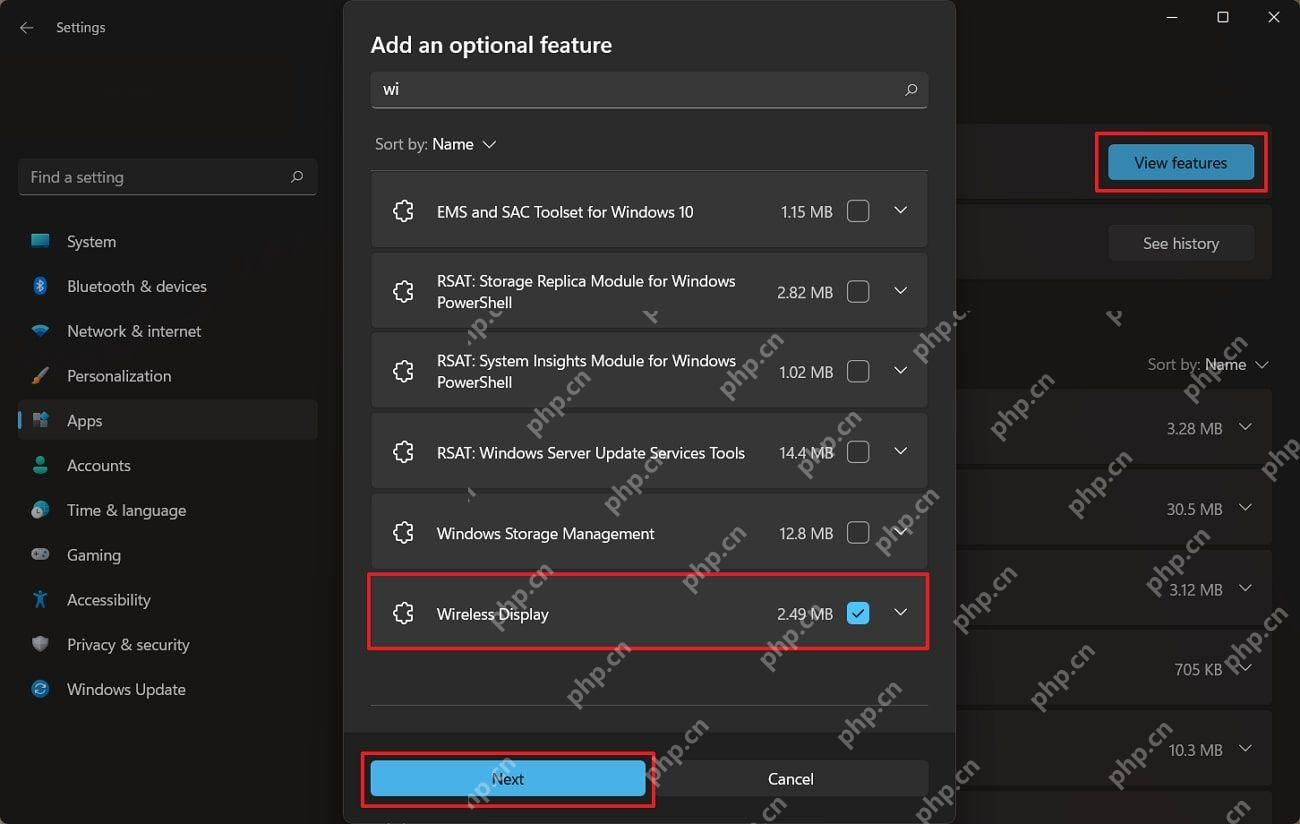
第三步:核对选择的是无线显示器,再点击安装。保持网络可用,等待安装完成,系统要求重启时先保存工作再重启。
第四步:回到已安装功能列表确认组件存在;不要把“正在安装”当作已经完成,也不要连续重复点击安装。
三、启动接收应用并连接
组件安装成功不代表硬件与驱动一定支持Miracast。
第一步:回到投影到此电脑页面,按需要配置允许投影和确认方式;只向自己信任的设备开放。
第二步:点击页面的启动无线显示应用链接,或在开始菜单搜索并打开无线显示器。Win11 22H2及以后使用该应用;早期版本可能显示连接,以实际系统为准。

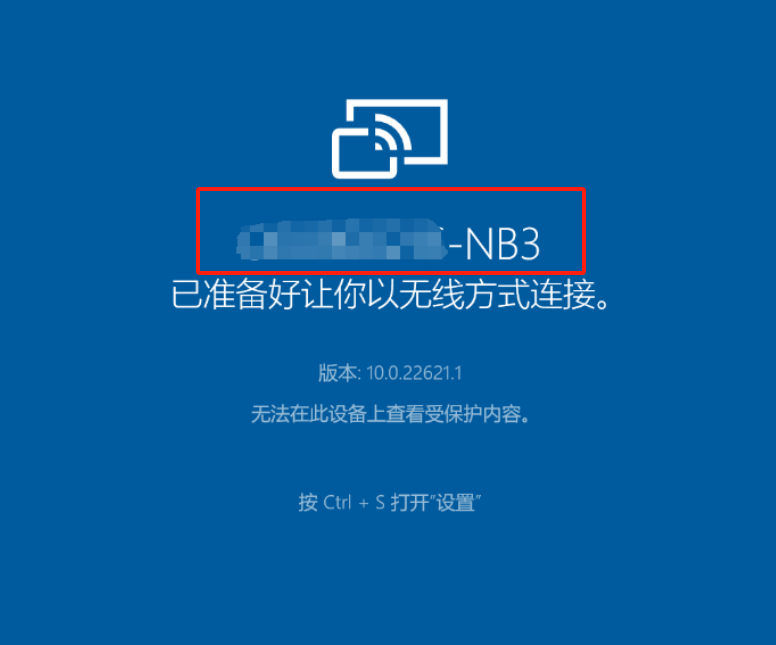
第三步:保持电脑Wi-Fi开启,再从另一台支持Miracast的Windows电脑按Win+K,或从支持该功能的Android设备发起投屏,选择这台接收电脑。
第四步:在接收端按提示确认连接,检查是否出现发送端画面。若提示设备不支持接收,应检查无线网卡、显卡和驱动支持,不能仅靠反复安装组件获得能力。

























