








Win11传PNG到手机失败,先把图片保存为真实PNG文件,再按手机类型选择传输方式。Android可通过支持数据传输的USB连接复制文件;iPhone不能直接套用Android文件夹粘贴流程。跨设备剪贴板和文件传输也不是同一种功能。
一、先确认复制的是图片文件
网页或编辑器里的“复制图片”通常只把图像内容放进剪贴板。
① 在原应用选择另存为或导出,把图片保存到电脑本地文件夹,确认格式选择为PNG。
② 在文件资源管理器中打开该文件确认能正常查看;把其他格式文件的扩展名改成.png,并不会转换真实格式。
③ 先选一张较小的PNG文件测试,检查手机剩余空间。目标文件已经存在但相册不显示时,还要到手机文件管理器核对,不能直接判定复制失败。
二、Android通过USB复制文件
不同品牌提示名称不同,以下手机端界面以三星Galaxy为例。
① 用支持数据传输的USB线连接手机与电脑,解锁手机;仅能充电的线不能完成文件传输。
② 下拉手机通知栏,点击USB连接通知,打开USB用途设置。
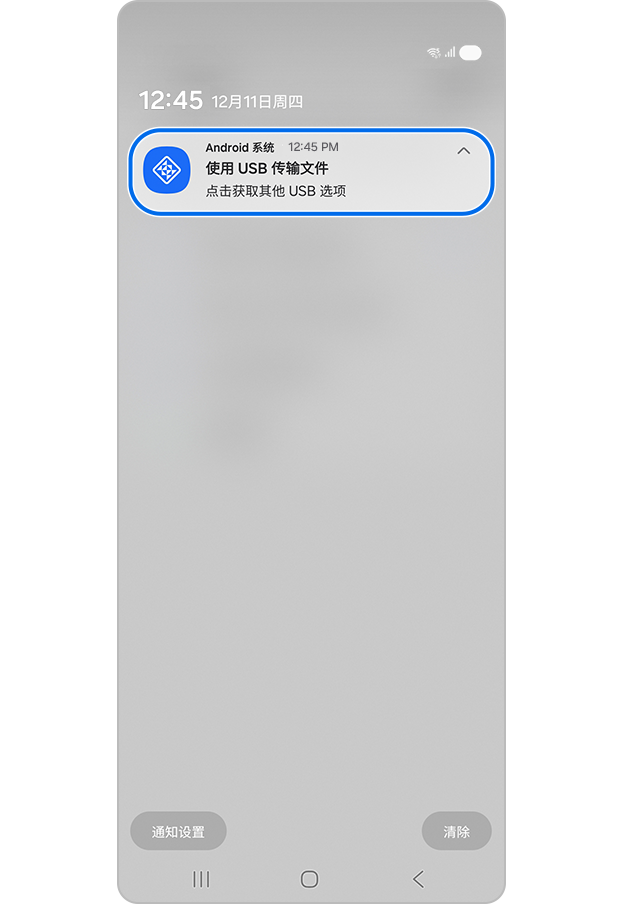
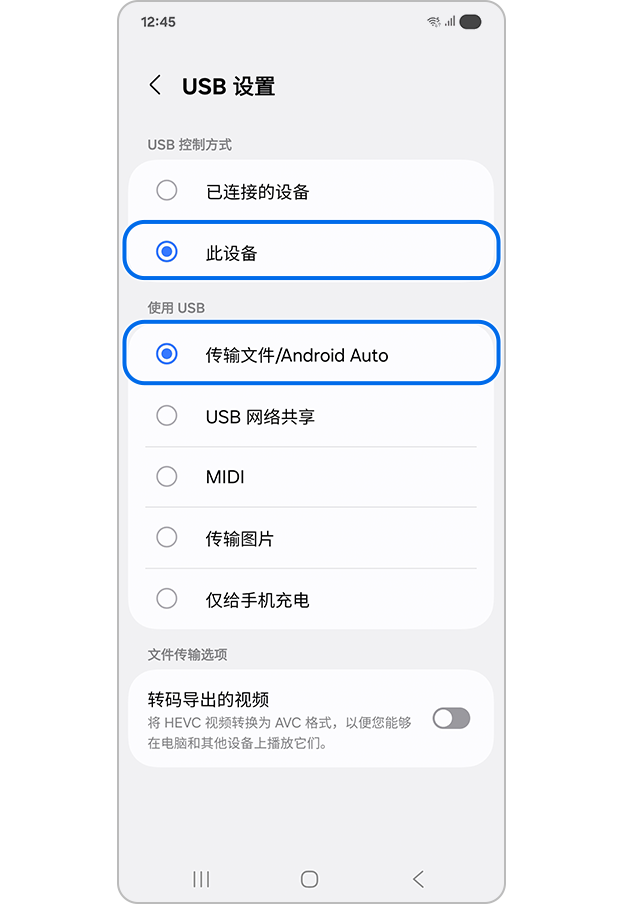
③ 选择传输文件或传输文件/Android Auto;若手机询问是否允许访问数据,按实际用途授权。普通文件传输不要求开启USB调试。
④ 在电脑文件资源管理器的此电脑中打开手机,进入可写的Download或Pictures等目录。
⑤ 复制电脑上的PNG文件,在目标目录粘贴;等进度结束后用手机文件管理器打开它。失败时换数据线或直连电脑的USB口,再用同一小文件测试,不格式化手机存储。
三、使用无线连接或iPhone时更换方法
无线文件访问、应用权限和剪贴板互通分别有支持范围。
① 支持Windows移动设备文件访问的Android手机,可进入设置→蓝牙和设备→移动设备→管理设备,检查手机连接状态及在文件资源管理器中显示移动设备开关;没有该选项时不要强行照此操作。

② 手机端按需允许连接至Windows访问相关照片和视频;这是无线连接应用的权限,不等同于USB文件传输开关。权限缩小到指定照片时,能访问的内容也会受限。

③ 如果使用手机连接的跨设备复制粘贴,先核对设备与功能支持;不支持时改为传输实际文件。希望保留PNG透明度时,优先选择“文件”或“原文件”方式,完成后检查文件类型。
④ 使用iPhone时,不把资源管理器里的DCIM当作任意文件写入目录。可选自己正在使用的云盘文件同步,或支持电脑文件共享的正规应用,按其说明将PNG保存到手机“文件”中,再按需要保存到照片。
























