








键盘背光亮只能说明部分供电正常,不能证明Mac已启动到桌面。先检查亮度与外接设备,再重启并尝试恢复模式;始终看不到任何启动画面时,应转向显示、固件或硬件检修。
一、先检查显示条件再重启
先排除亮度过低、外接屏或扩展坞带来的显示问题。
① 给Mac接上电源,按几次键盘上的调高亮度键,检查内置屏幕是否恢复画面。
② 断开扩展坞和非必要USB设备。若使用外接屏,确认屏幕已通电、输入源正确,并尝试直接连接Mac。
③ 仍无画面时,按住电源按钮最长10秒关机,再按一下按钮重新开机。
④ 如果有可用外接显示器,尝试连接并查看能否显示启动或桌面。外接屏正常而内置屏持续黑屏时,记录这个现象供检修判断。
二、能看到恢复界面时检查系统磁盘
根据机型进入恢复;如果所有屏幕始终无画面,不要盲目点击或猜测密码输入位置。
① Apple芯片Mac关机后再次长按电源,直到出现启动选项。
② 选择选项,点按继续。
③ Intel Mac则在开机后立即按住Command-R,直到出现恢复界面;按机型选一种入口即可。
④ 按提示完成账户验证。
⑤ 在工具列表选择磁盘工具并继续。
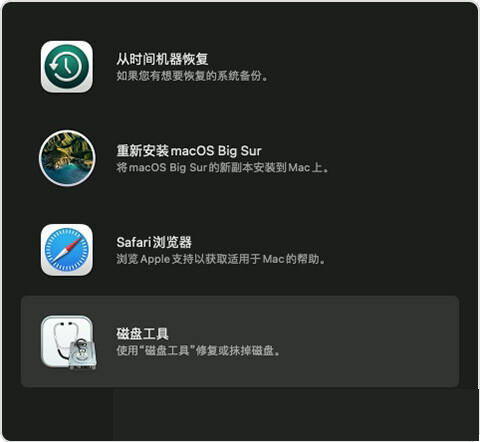
⑥ 选择显示所有设备,展开内置启动设备。

⑦ 选中启动设备下最末的宗卷,点按急救,按提示运行;如要求解锁,输入对应密码。
⑧ 完成后继续向上,对其余宗卷、容器及设备逐项运行急救。
⑨ 退出磁盘工具并重新启动,检查能否显示桌面。
⑩ 仍卡在空白屏幕但能进入恢复环境时,先确认重要资料有备份,再尝试重新安装macOS;磁盘报错且资料未备份时先评估数据恢复。
三、能显示启动选项时运行Apple诊断
仅在能看到启动或诊断界面时继续;较新系统可能要求选择显示屏等具体测试。
① 关机并断开非必要外设,保留电源、键鼠和需要使用的显示器。
② Apple芯片机型长按电源进入启动选项后,按住Command-D;Intel机型开机立即按住D,无效时尝试Option-D。
③ 按界面要求选择网络或离线运行。若出现测试项目列表,按需要选择内建显示屏等项目并开始检查。
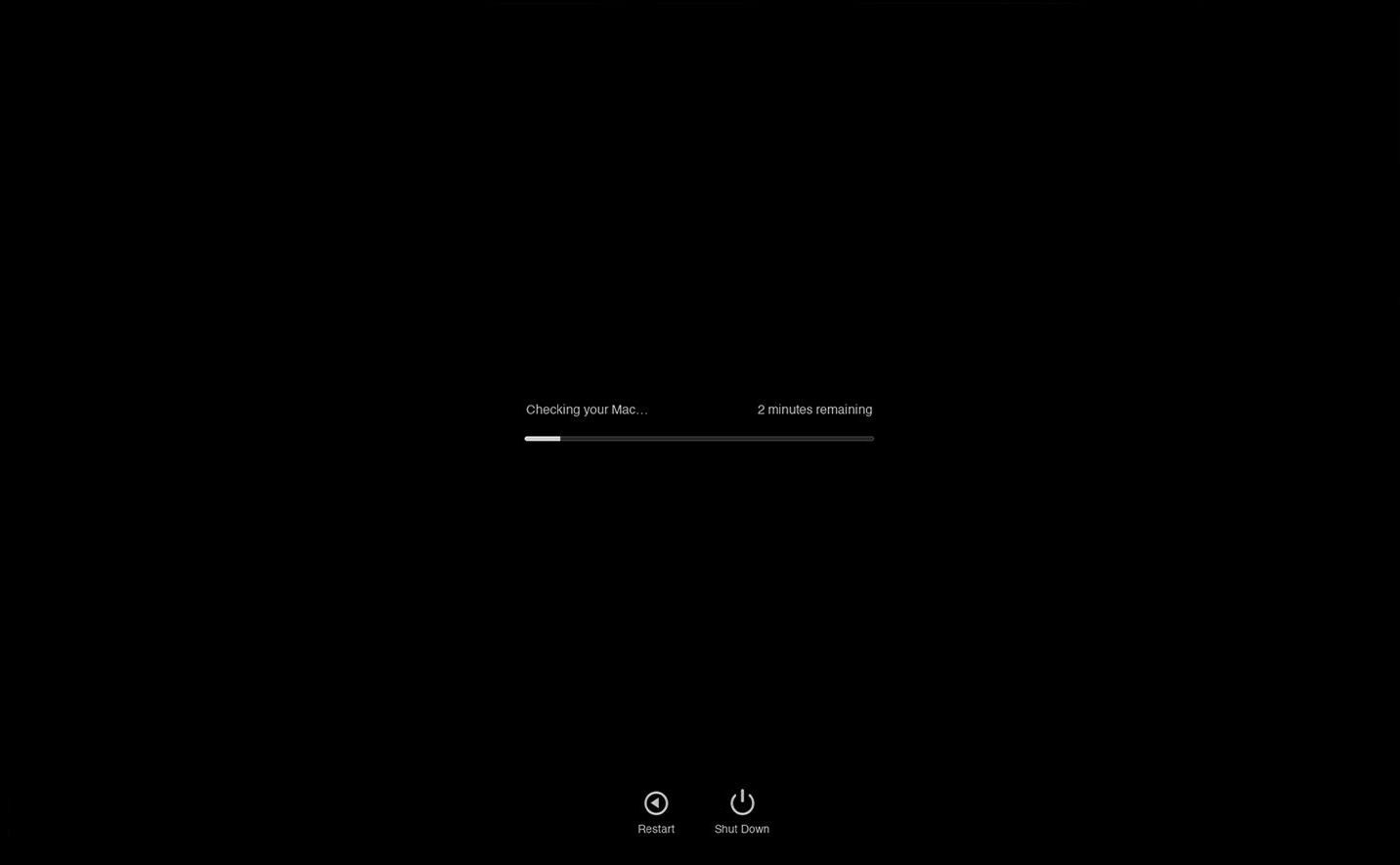
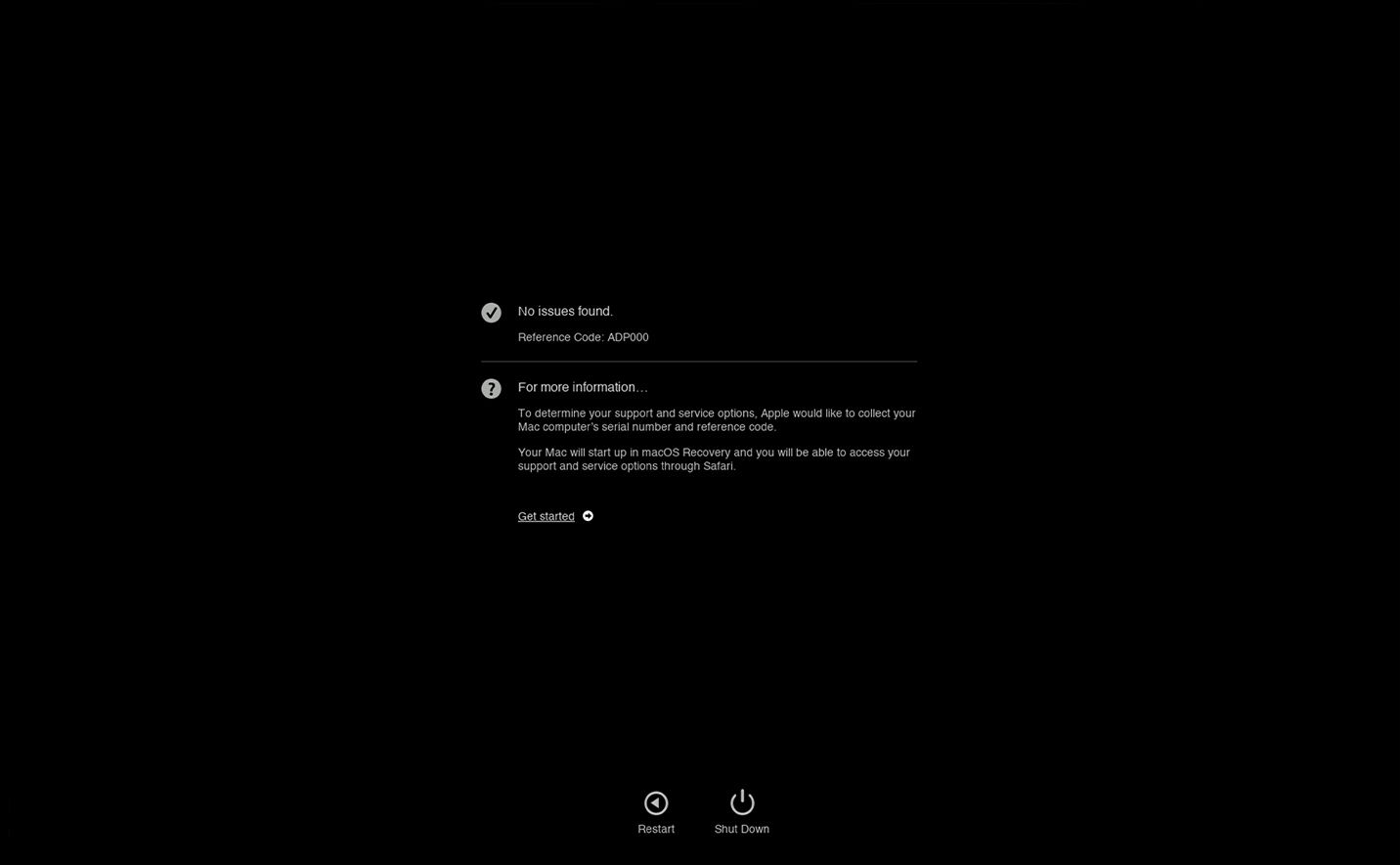
④ 等待诊断完成,记录结果中的参考代码。没有发现问题也不应直接认定所有显示部件都完好。
⑤ 如果恢复和诊断都无法显示,或黑屏持续存在,联系Apple支持或维修人员;Apple芯片或T2机型可能还需评估固件修复,恢复固件可能抹除资料,应先说明数据需求。
























