








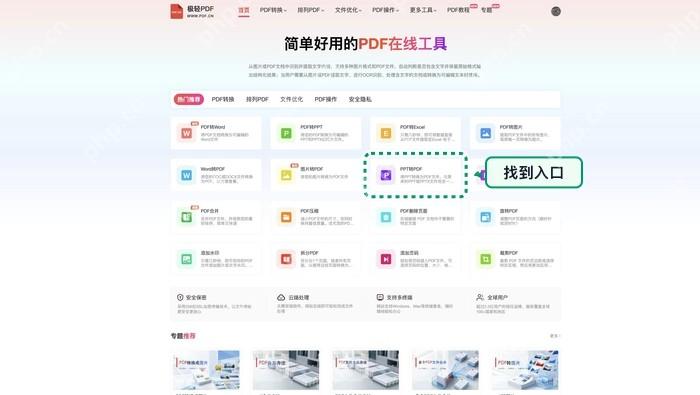
演示稿定稿后,想让收件人查看更方便,直接去极轻pdf首页 www.pdf.cn 找「ppt转pdf」入口,转成pdf格式传阅就行。这个工具支持上传ppt、pptx格式文件,转换完别光看文件名后缀对不对,一定要仔细核对字体、页面比例、动画相关内容的显示效果。
成品ppt在线生成,百种模板可供选择☜☜☜☜☜点击使用;
PPT转PDF的在线入口在哪里
首页的「热门推荐」和「PDF转换」分区里都能找到「PPT转PDF」功能,也可以直接走直达链接 www.pdf.cn/ppt-to-pdf。点页面上的「选择PPT文件」按钮,或者直接把文件拖到上传区域,确认文件选对了就可以启动转换,转完直接下载就行。注意当前页面提示单次任务最多只能传1个文件,如果你的文件超过50MB,或是需要批量处理,先仔细看页面上标注的对应限制提示。
生成PDF后还能用哪些站内功能
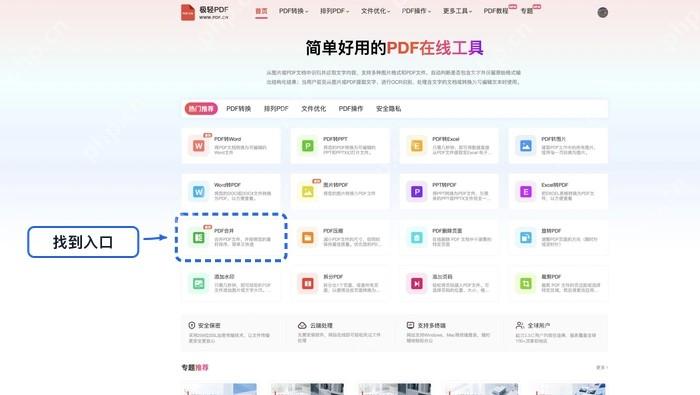
PDF合并:把分开的演示资料汇成一份
如果整套汇报内容拆成了好几个PPT文件,可以先分别把它们转成PDF,再用「PDF合并」功能拼成一整份,合并完记得检查下页面顺序对不对。这个功能只处理已经生成好的PDF文件,不能代替前面的PPT转PDF转换入口。

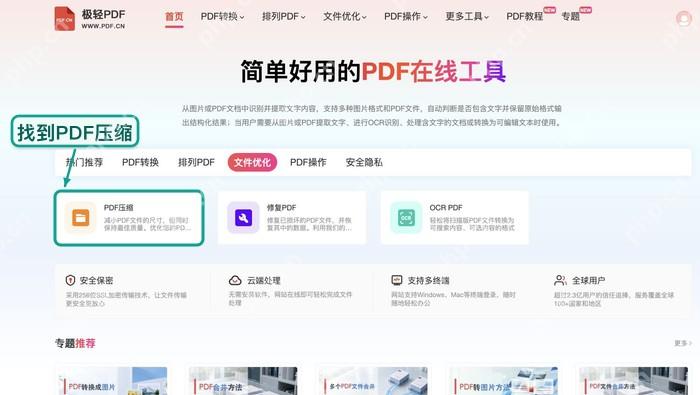
PDF压缩:发送前控制文件体积
要是你的演示稿里插了大量图片,转出来的PDF体积会很大,可以按需用「PDF压缩」功能缩小文件大小。下载完压缩后的文件,放大仔细核对下图表和小字号文字是不是还清晰可辨。
转换完成后检查PDF
从线上工具下载转换好的PDF之后,打开文件逐页检查幻灯片顺序、字体、图片位置和页面比例。注意静态PDF没办法保留原PPT里的动画、音视频效果,如果交付要求包含这些内容,要额外附上原演示稿文件。























