








长时间下载、导出或备份时,可临时开启“显示器关闭时防止自动进入睡眠”,任务结束后恢复原设置。Mac笔记本应接入电源并保持开盖;让屏幕一直亮着并不是防止整机睡眠的必要条件。
一、新版Mac先开启接电时防自动睡眠
macos ventura 13或更高版本可在电池选项中设置;并非所有机型都有全部选项。
(1)给Mac笔记本接上电源,保持机身通风,并记下相关开关原来的状态。
(2)打开系统设置,点按边栏中的电池。

(3)点按窗口中的选项,打开电池详细选项。
(4)打开使用电源适配器供电且显示器关闭时,防止自动进入睡眠。
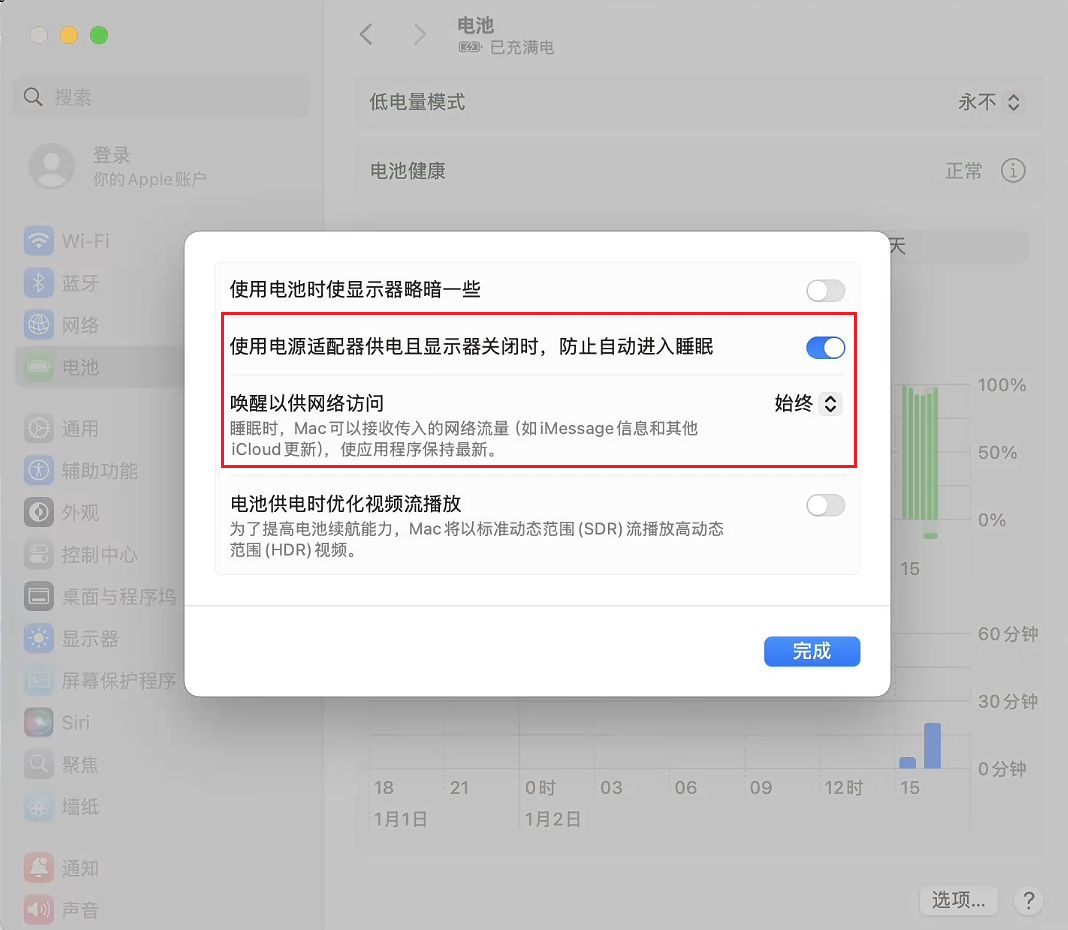
(5)点按完成。如果使用台式Mac,则在系统设置→能源中打开“显示器关闭时,防止自动进入睡眠”。
二、Big Sur和Monterey在电源适配器中设置
这是旧版Mac笔记本的入口,与上一节任选对应系统的一种即可。
(1)打开系统偏好设置→电池。

(2)在左侧选择电源适配器。
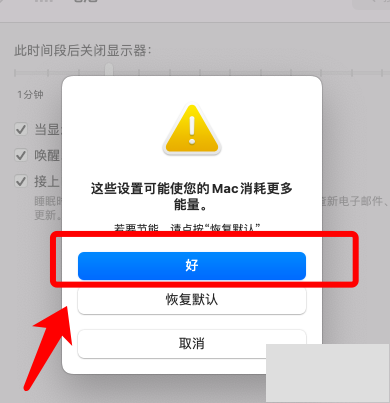
(3)勾选当显示器关闭时,防止电脑自动进入睡眠。屏幕关闭时间仍可保留原有时长。
(4)如果开启开关后弹出能耗提示,阅读说明后点按好,保留原来的屏幕关闭时间。
三、任务结束后恢复原来的设置
这个开关只阻止符合条件的自动睡眠,不保证断电、合盖或手动睡眠后任务仍会继续。
(1)启动下载、导出或备份任务,保持电脑开盖并连接可靠电源;不要手动选择“睡眠”。
(2)等待任务软件显示完成,并检查生成文件或备份结果。
(3)回到之前调整的电池选项、能源或节能页面,把临时打开的开关恢复为原状态。
(4)若还临时延长过熄屏时间,一并改回。不要仅为防休眠关闭锁屏密码或磁盘加密。
























