








在Geek Uninstaller中找到目标软件,右键选择“卸载”,按原程序提示完成卸载,再检查残留树并点击“完成”清理。不要把“删除条目”当作卸载,它只移除列表登记。
一、选择目标并运行正常卸载
卸载前先保存目标软件中的个人文件,并退出正在运行的程序。
(1)以管理员权限打开Geek Uninstaller,在底部输入软件名,核对名称和版本。
(2)右键目标条目,选择卸载。这会尝试调用该软件自己的卸载程序。
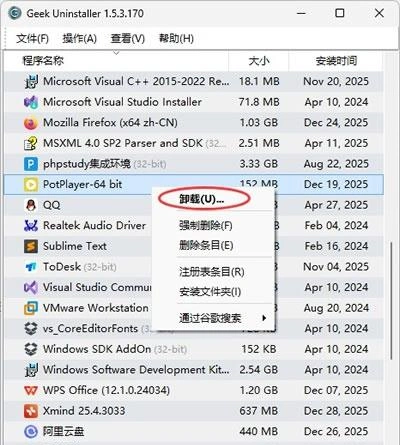
(3)按原卸载窗口的提示继续;涉及个人数据或配置的选项按实际需要选择,等待卸载程序结束。不同软件的窗口和按钮可能不同。
二、等待扫描并核对文件路径
扫描是在原卸载流程之后检查关联残留。
(1)等待扫描残留的文件、文件夹和注册表项目结束,不把进度条仍在运行当作已经清理。
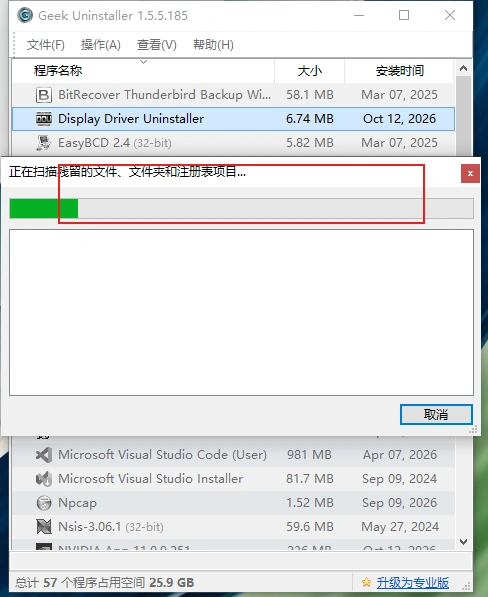
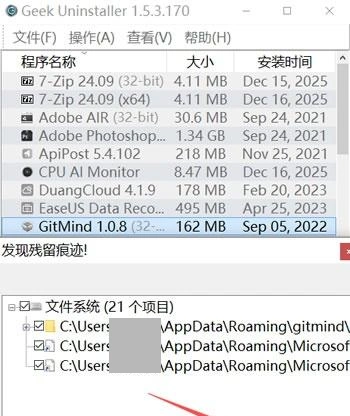
(2)展开文件系统,查看待删除目录是否属于刚处理的软件;不要照搬别的软件名称或目录。

(3)含有AppData等用户路径时,核对具体子目录;共享厂商目录、个人文档和不确定项目先取消勾选。
三、清理并检查结果
只处理已经确认归属的残留。
(1)展开注册表分组,核对名称和路径,取消不确定的项目。
(2)确认后点击完成执行清理,等待结果结束,再关闭窗口。
(3)重新打开软件列表检查目标条目;如果原卸载器报错或清理失败,先记录错误,不反复用“删除条目”掩盖失败。























