








Geek Uninstaller会在卸载后扫描目标应用的注册表残留。展开“注册表”核对项目,取消不确定内容,再点击“完成”清理。它不是全盘注册表清理器,右键“注册表条目”也不等于自动扫描全部残留。
一、完成卸载并等待关联扫描
只围绕确定要卸载的那一款应用操作。
步骤1:以管理员权限打开Geek,找到目标应用,右键选择卸载。
步骤2:按应用自己的卸载提示完成操作,退出原卸载器后,等待Geek扫描关联文件和注册表项目。不要同时启动多个卸载流程。
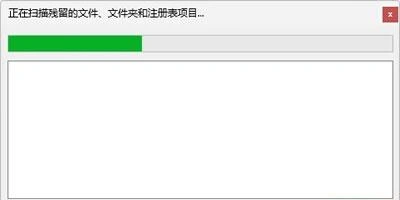
二、展开注册表并逐项核对
扫描到的项目只是候选,需要判断是否仍被其他程序使用。
步骤1:在“发现残留痕迹”窗口展开注册表,查看具体键或值的路径、产品名称。也检查文件系统分组,不把它误当成注册表。

步骤2:只保留能够确认属于目标应用的勾选。共用组件、同厂商其他软件的配置以及无法确认的项目取消勾选;需要保留配置时先停止清理。

Grok Build 源码精华:压缩/重试/崩溃恢复/钩子/扩展注册表
下载
从 grok-build 125万行 Rust 源码深读后移植的 5 个独立 Python 模块:上下文压缩引擎、推理重试退避、崩溃恢复、钩子运行时、扩展注册表。每个模块可独立 import 或 CLI 调用。
步骤3:核对结束后点击完成(Finish)执行所选项目的删除。它不是单纯关闭结果窗口。
三、检查结束状态及处理范围
没有发现对应残留时,无需为了“彻底”继续删其他注册表项。
步骤1:等待删除结束,确认窗口显示所有痕迹均已删除后再关闭;如仍有错误项目,先保留路径和提示,不强删共享分支。
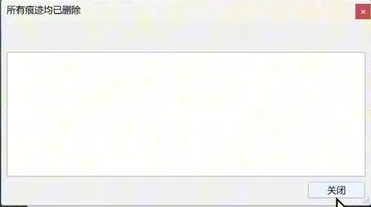
步骤2:重新检查应用列表及仍需使用的软件。若目标早已不在列表里,不要选择另一款相似名称的软件代替扫描。
步骤3:仅想查看卸载登记时,可使用目标条目的“注册表条目”入口;它用于定位登记,不是独立的全盘残留扫描功能。


















