








Mac可在系统设置顶部打开自己的Apple账户,向下找到“退出登录”,再按提示处理iCloud资料副本并验证账户。退出前先确认需要的文件已经下载或备份;退出Apple账户不会自动删除本机用户,也不等于恢复出厂设置。
一、先保存需要留在电脑上的资料
如果某些文件只在icloud中,先确认已下载到本地或另有可读取的备份。
第一步:打开需要保留的iCloud云盘文件、照片及其他资料,确认它们已完成下载或同步。
第二步:将重要资料另存到明确的本地文件夹或独立备份位置,并检查能否打开;同时确认知道本人Apple账户密码。
二、在系统设置退出Apple账户
新版入口位于系统设置边栏顶部;若已经显示登录提示,说明当前未登录该账户。
第一步:打开苹果菜单→系统设置。
第二步:在边栏顶部点按自己的姓名,进入Apple账户设置。
第三步:向下滚动,找到并点按退出登录。
第四步:按屏幕提示选择需要保留副本或下载的iCloud资料,等待相关处理完成。
第五步:如系统要求关闭查找或验证身份,输入Apple账户密码并继续;不要把Mac登录密码当作Apple账户密码。
第六步:完成后回到系统设置顶部,确认不再显示原账户姓名,而是出现登录提示。
三、旧版从Apple ID概览退出
旧版使用系统偏好设置;更早使用独立iCloud面板的版本,需在其账户页面找到退出登录。

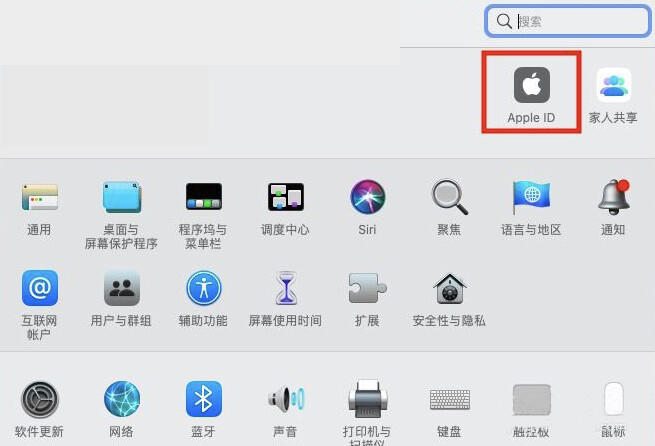
第一步:打开系统偏好设置,点按Apple ID。
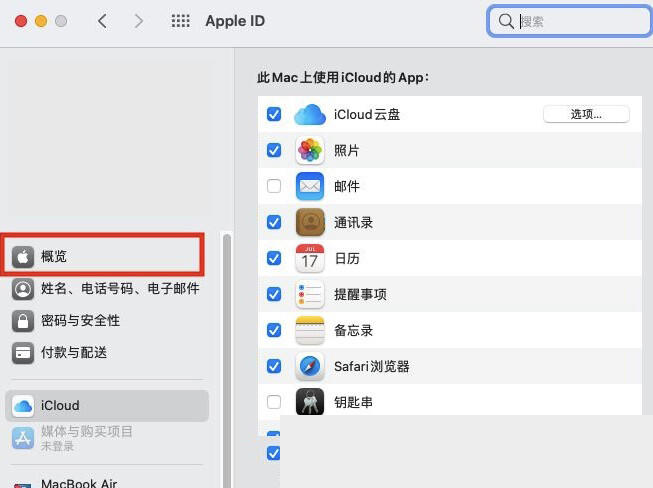
第二步:在左侧选择概览。
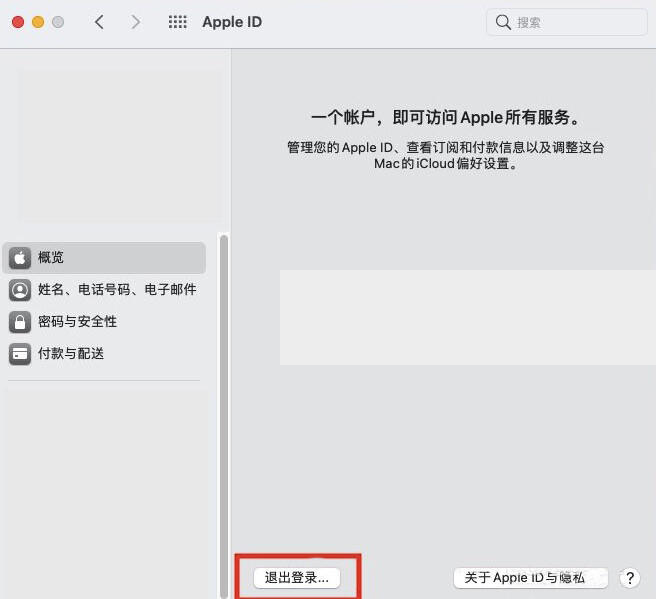
第三步:点按下方退出登录。
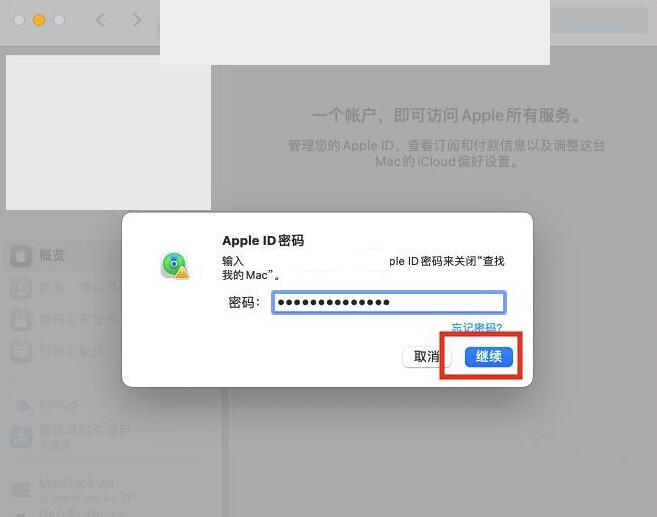
第四步:按提示处理需要留在本机的资料副本;出现Apple ID密码验证时,输入该账户密码并点按继续。
第五步:等待退出完成,重新打开账户面板,确认已出现登录入口。若准备出售或赠送电脑,还需另按整机重置流程处理本地资料。
























