








Mac可把通知的“显示预览”改为“解锁时”,让消息内容只在解锁后显示;希望任何时候都隐藏预览,可选“永不”。还应检查单个应用的预览选项,因为它可能覆盖全局默认设置。隐藏内容与关闭全部锁屏通知是两件事。
一、设置全局通知内容预览
新版系统设置中的全局预览选项,是各应用使用默认规则时的依据。
第1步:打开系统设置,在边栏选择通知。
第2步:找到顶部显示预览,点按右侧菜单。
第3步:只想锁屏时隐藏内容,选择解锁时;解锁后也不显示内容,选择永不。
第4步:在下方应用列表选择需要保护的应用,进入其通知选项。
第5步:查看该应用的显示预览:使用默认以跟随全局,或单独设为解锁时/永不;不要让它继续使用“始终”。
二、旧版通知设置中关闭应用预览
旧版可针对单个应用取消“显示通知预览”;以下以微信为例,其他应用按其实际选项操作。
第1步:从苹果菜单打开系统偏好设置。
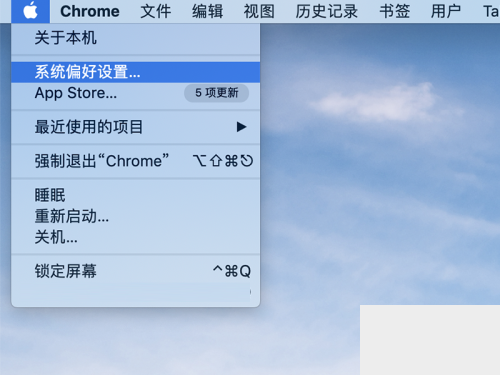
第2步:点按通知。


第3步:在左侧列表选择微信或需要调整的应用。
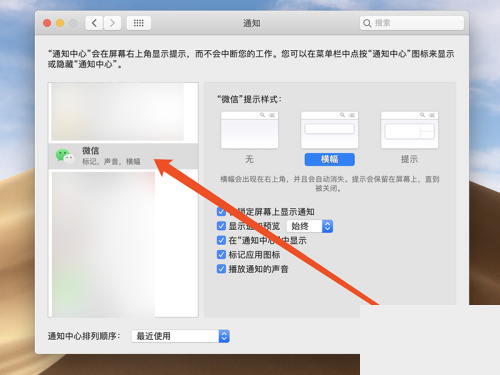
第4步:取消勾选显示通知预览。如果该版本提供预览时间菜单,也可根据需要改成解锁时。

三、按需关闭锁屏通知并检查效果
仅隐藏预览时,应用名称或通知提示仍可能显示。
第1步:如果连锁屏通知提示也不想显示,新版在通知设置关闭屏幕锁定时显示通知,或关闭相应应用的锁屏提醒;旧版取消在锁定屏幕上显示通知。
第2步:保存当前工作并锁屏,用新的普通消息检查是否仍显示具体内容。若某应用有自己的通知隐私开关,也需到该应用中同步调整。






















