








Win11本机账户被禁用后,通常需要使用另一可用管理员账户重新启用。先区分账户停用、密码锁定与Microsoft账户异常;没有其他管理员时,不能在无法登录的桌面上直接运行修复命令。
一、先确认提示与可用管理员
本方法处理本机账户状态,不用于解除microsoft在线账户或单位云账户的限制。
1、核对提示是否明确包含账户已被停用或账户已禁用。仅提示密码错误、账户锁定或PIN不可用时,应按对应登录故障处理。
2、在登录页面切换到另一已启用的管理员账户,输入该账户自己的凭据。普通账户无法提供管理员验证时,不能直接修改其他用户状态。
3、单位设备由管理员确认账户是否因管理要求被停用;个人设备没有任何可用管理员时,先停止尝试桌面命令,转到本文最后的恢复途径。
二、在账户属性中恢复启用
专业版等提供本地用户和组管理功能的版本可使用图形入口,家庭版改用下一节命令方法。
1、登录另一管理员后,按Win+R运行compmgmt.msc,打开计算机管理。
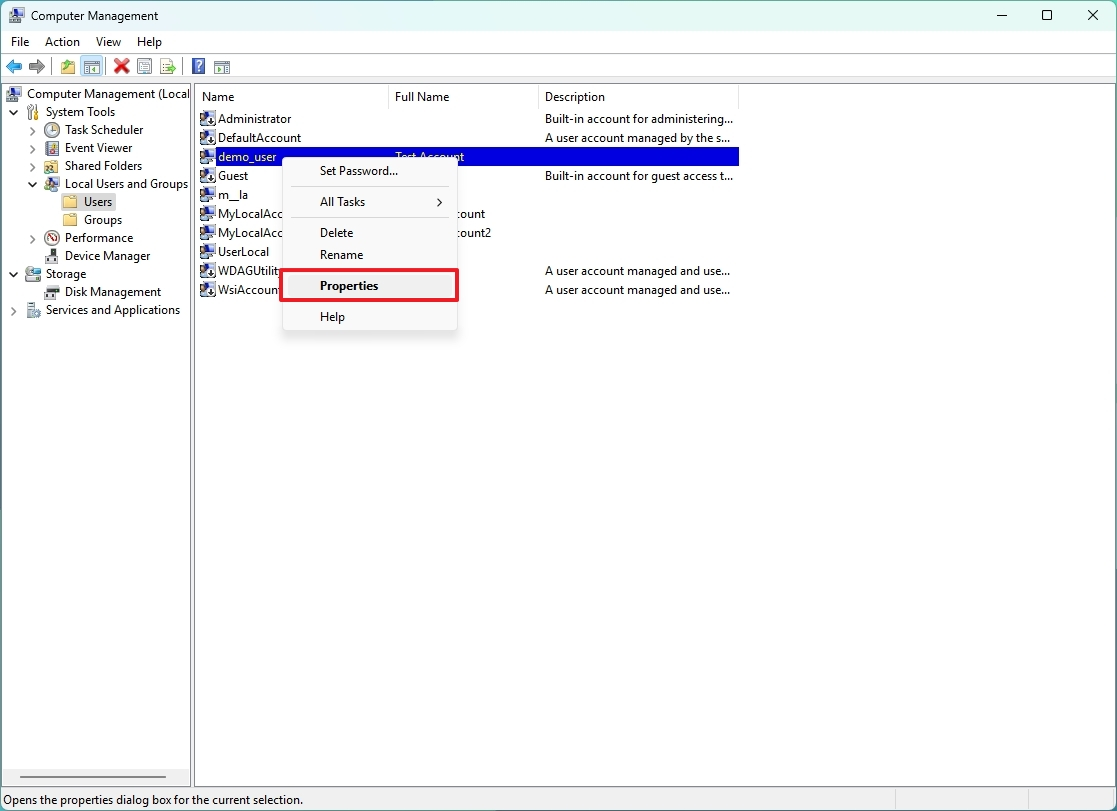
2、展开系统工具→本地用户和组→用户,按实际本机用户名找到被停用的账户,右键选择属性。
3、在常规选项卡取消勾选账户已禁用,再点击应用和确定;英文选项为Account is disabled。
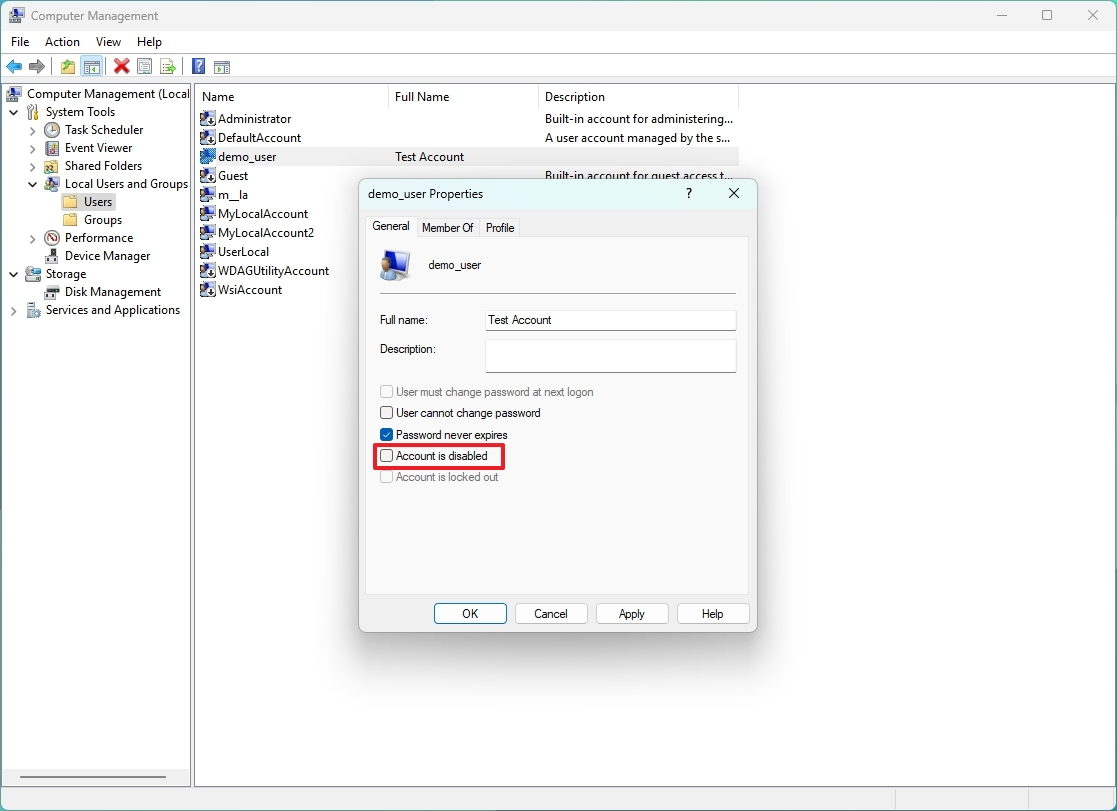
4、先重新打开属性确认勾选状态已保存,再切换用户测试原账户登录。重新启用账户不会自动重置其密码。
三、没有图形入口时使用管理员命令
命令必须运行在已登录的、具有管理员权限的目标Windows系统中。
1、右键开始按钮打开终端(管理员),通过账户控制验证,先运行net user核对本机账户名。
2、运行net user "实际用户名" /active:yes,把引号内文字替换为目标账户名,保留含空格名称两侧的英文双引号。
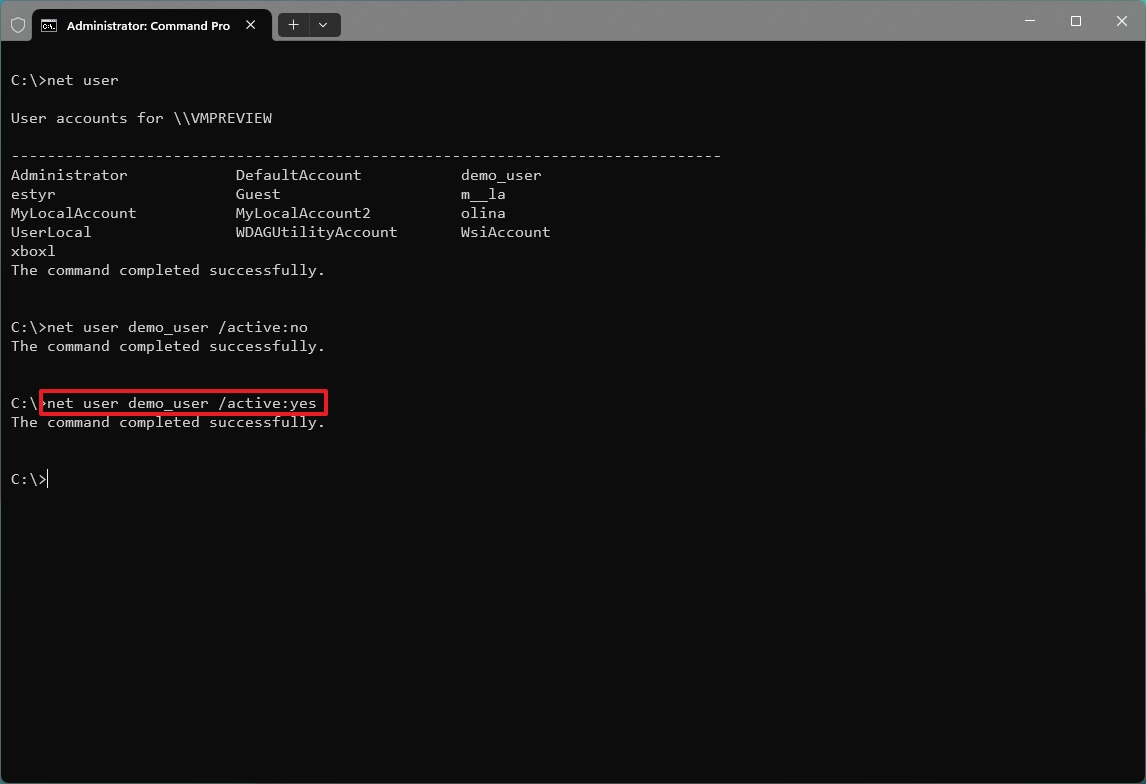
3、提示命令成功后,运行net user "实际用户名",检查账户启用为Yes,再切换回原账户登录。
四、所有管理员都无法使用时
此时需要恢复管理权限的正规途径,重启或等待并不会自动取消账户停用。
1、工作或学校管理的设备,联系负责该设备的管理员处理账户状态。
2、个人设备先核实备份和BitLocker恢复密钥,再评估微软官方重置或重新安装方案及其数据影响;不要把恢复环境中的net user结果误认为已修改安装系统的账户。























