








Audacity去除稳定录音底噪,需要先选一段只有噪声的声音,取得噪声特征,再选择要处理的录音应用降噪。不要用包含人声的片段采样,也不要直接把强度拉满。Windows版Audacity3.x与4.x都有这套两阶段流程,控件布局和名称略有不同。
一、选择只有底噪的片段
降噪适合持续的嘶声、风扇声等稳态噪声,不能保证去掉突然的门响或说话声。
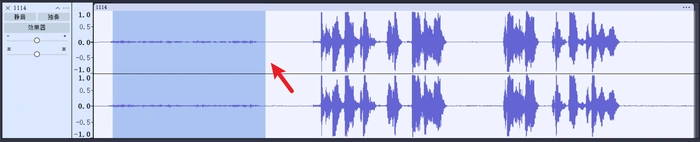
第一步:导入录音,找到开头、句间或结尾只有环境底噪的片段,先播放确认里面没有需要保留的人声或音乐。
第二步:拖动选中这段噪声样本;没有合适的纯噪声时,先不要把含人声片段当成样本。
二、取得噪声特征并选择处理范围
先学习噪声,再处理声音,两个阶段不要颠倒。
第一步:打开效果器/效果→噪音移除与修复→降噪;4.x英文入口为Effect→Noise removal and repair→Noise reduction。
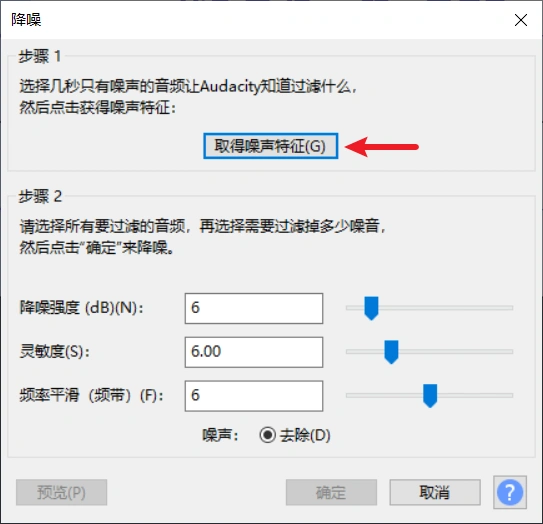
第二步:点击取得噪声特征(Get noise profile),返回音轨。
第三步:选择真正要处理的录音范围;单轨整段处理可全选,需要保留其他轨道时只选择目标轨道。
第四步:再次展开降噪所在的效果菜单,找到降噪入口。

第五步:点击降噪,重新打开参数对话框。
三、预览并应用适度降噪
保留自然人声比追求绝对无底噪更重要,参数应通过试听确定。
第一步:检查降噪强度、灵敏度和频率平滑,先用适度设置试听,不要直接选择最大值。
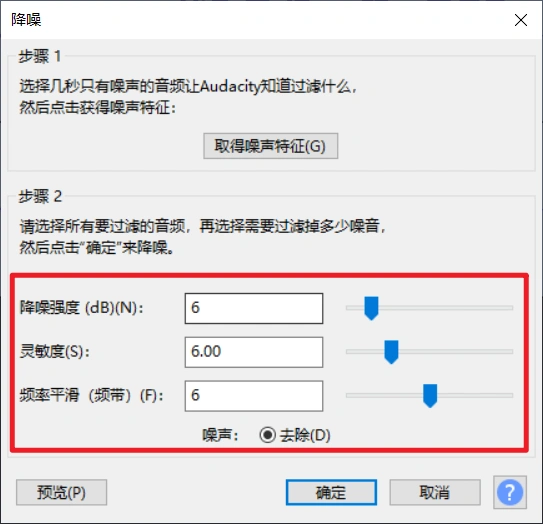
第二步:输出选择去除噪声后的音频;4.x对应Audio with noise removed,不要把Noise only当成最终成品。
第三步:点击预览;出现发闷、金属音或吞字时,降低降噪量或灵敏度,必要时重新取得纯噪声样本。
第四步:满意后点击确定或Apply,试听整段;处理过重时先撤销再调整,不要在已失真的音频上继续叠加降噪。























