








在vs code中针对多python虚拟环境调试,核心做法是在.vscode/launch.json配置文件中为每个环境定义独立的launch配置,并通过pythonpath或新版envfile结合args指定解释器路径。这样可以在同一个工作区通过下拉菜单快速切换调试目标,无需频繁修改全局设置或重新加载窗口。

如何配置单个虚拟环境的解释器路径
要为一个特定的虚拟环境启用调试,需要在launch.json中添加一个配置项,并将type设为python,request设为launch。关键在于使用pythonPath属性指向该虚拟环境中可执行文件的绝对路径。例如,如果虚拟环境位于项目根目录的venv文件夹下,其Linux/macOS下的解释器路径通常为${workspaceFolder}/venv/bin/python,Windows下则为${workspaceFolder}\venv\Scripts\python.exe。配置完成后,VS Code会在调试控制栏显示该配置的名称,点击即可启动对应环境的调试会话。
{
    "version": "0.2.0",
    "configurations": [
        {
            "name": "Debug with venv",
            "type": "python",
            "request": "launch",
            "program": "${file}",
            "pythonPath": "${workspaceFolder}/venv/bin/python",
            "console": "integratedTerminal"
        }
    ]
}
如何管理多个不同项目的虚拟环境
当工作区内存在多个虚拟环境,或者需要调试不同子目录下的独立环境时,可以为每个环境创建独立的launch配置块。每个配置块拥有唯一的name,以便在调试下拉列表中区分。除了pythonPath,还可以根据需求配置cwd(当前工作目录)和args(传递给脚本的参数)。这种多配置并行的方式允许开发者在不改变全局Python解释器设置的情况下,灵活选择当前调试所使用的具体环境和参数组合,特别适合微服务或多模块项目。

Nodriver是Undetected-Chromedriver的官方继承者,提供异步浏览器自动化功能,可直接与Chrome DevTools Protocol通信,无需Selenium或WebDriver依赖。专为规避反机器人系统(包括Cloudflare和Imperva)的隐蔽网络自动化而构建。
立即学习“Python免费学习笔记(深入)”;

{
    "version": "0.2.0",
    "configurations": [
        {
            "name": "Debug Service A (venv_a)",
            "type": "python",
            "request": "launch",
            "program": "${workspaceFolder}/service_a/main.py",
            "pythonPath": "${workspaceFolder}/venv_a/bin/python",
            "cwd": "${workspaceFolder}/service_a",
            "console": "integratedTerminal"
        },
        {
            "name": "Debug Service B (venv_b)",
            "type": "python",
            "request": "launch",
            "program": "${workspaceFolder}/service_b/app.py",
            "pythonPath": "${workspaceFolder}/venv_b/bin/python",
            "cwd": "${workspaceFolder}/service_b",
            "console": "integratedTerminal"
        }
    ]
}
当pythonPath指向不存在的文件时会发生什么
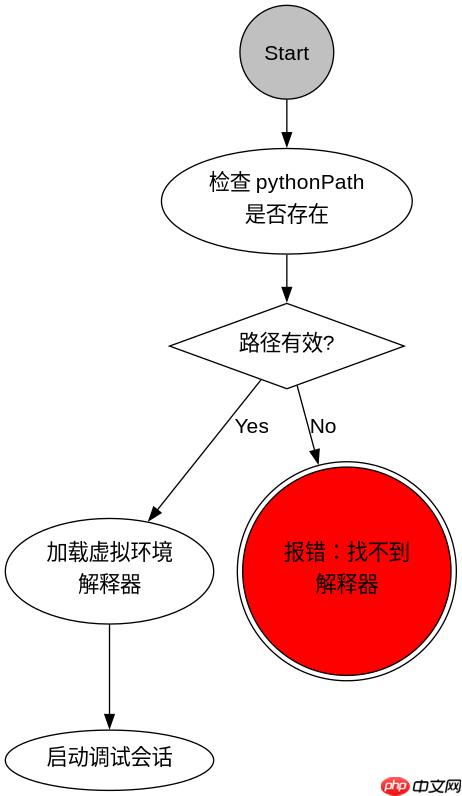
如果launch.json中配置的pythonPath指向的路径不存在,或者该路径不是有效的Python解释器,VS Code的调试适配器将无法启动进程。此时,调试控制台通常会报错,提示无法找到指定的Python解释器,或者显示“Failed to launch”等错误信息。此外,如果路径权限不足,也可能导致启动失败。因此,确保pythonPath的值准确对应虚拟环境中实际存在的python或python3可执行文件是调试成功的前提。可以通过在终端运行which python(macOS/Linux)或where python(Windows)来验证路径的正确性。

















