








使用 iotop 查看累计读写,需要在启动命令时添加 -o 参数以隐藏实时流量列,并配合 -p 参数显示进程而非线程。这样界面中显示的 total disk read 和 total disk write 列即为自该进程被监控以来累积的字节数。

如何过滤特定进程的累计 IO
要查看指定进程的累计 IO,可以在启动 iotop 后按 f 键进入过滤模式,输入进程名或 PID 进行筛选。或者直接在命令行通过 --pid 参数指定目标进程 ID,此时输出的累计值仅针对该进程有效。
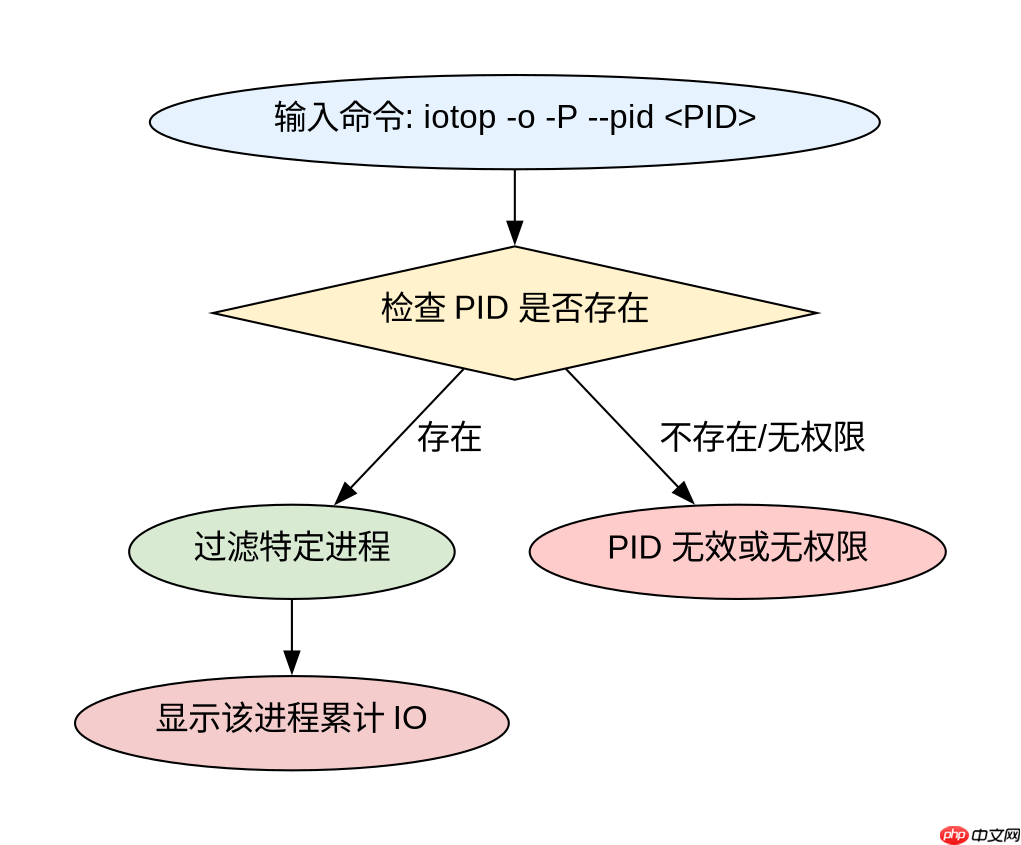
sudo iotop -o -P --pid 1234
上述命令将只显示 PID 为 1234 的进程累计读写情况。若需持续观察,可结合 -d 参数调整刷新间隔,例如 -d 5 表示每 5 秒刷新一次。累计值在进程运行期间持续增长,直到进程结束或被手动停止监控。
累计数据与实时数据的区别
iotop 默认同时显示实时带宽和累计总量,但两者统计维度不同。实时数据反映当前时间窗口内的 I/O 速率,而累计数据是进程生命周期内的总和。在排查长期运行的服务时,累计值更能体现整体负载贡献。

Linux 系统管理技能。避免权限陷阱、静默失败和常见运维错误,覆盖用户权限、文件系统、进程管理、网络配置等日常运维场景。触发词:Linux 管理、系统运维、权限、Shell 命令。
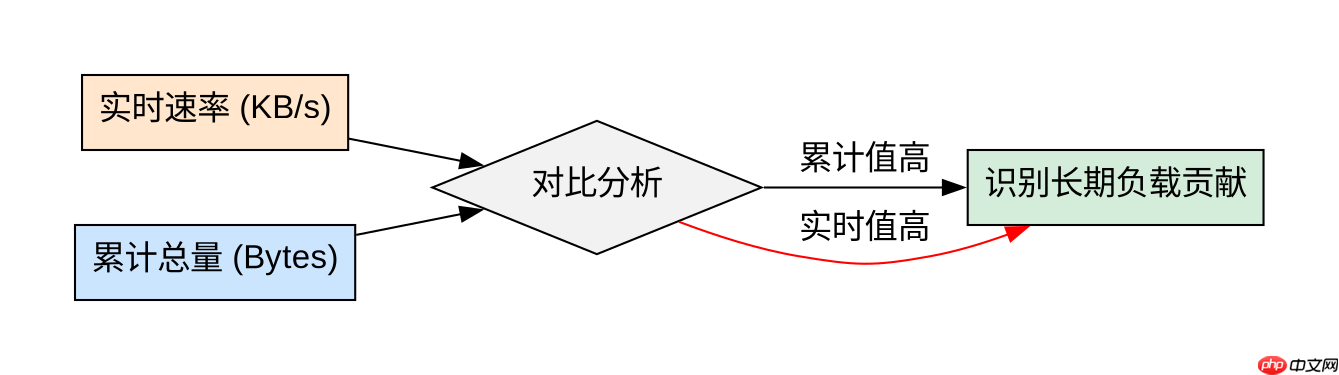
sudo iotop -o -P -d 2
运行此命令后,界面左侧为实时速率(如 KB/s),右侧为累计总量(如 Bytes)。注意累计值不会因系统重启或进程切换而重置,除非重新执行 iotop 命令。若需对比多个进程,可使用 -b 批处理模式输出 CSV 格式,便于脚本解析累计数值。
为什么某些进程累计 IO 为零
当进程未执行实际磁盘读写操作时,其累计 IO 保持为零。这通常发生在纯内存计算、网络请求或缓存命中场景中。此外,若进程权限不足,iotop 可能无法获取其 IO 统计,导致显示为零或错误。
sudo iotop -o -P | grep "TOTAL DISK READ"
通过管道过滤输出,可快速定位非零累计值的进程。若发现预期有 IO 的进程显示为零,检查是否使用了 sudo 提升权限,或确认进程是否触发了同步写入(如 fsync)。对于容器环境,需确保宿主机内核支持 cgroup v2 以准确捕获 IO 统计。



















