








ansible 使用 setup 模块来批量收集主机信息,默认在每次执行 playbook 时自动运行。该模块会将主机的操作系统、ip 地址、内存等数据存入 ansible_facts 变量中,供后续任务通过 {{ ansible_facts.hostname }} 语法引用。若需手动触发或优化性能,可在 play 级别设置 gather_facts: no 并显式调用 setup 模块。

如何查看特定主机的完整 Facts 列表
要查看特定主机的完整 Facts 列表,可以使用 Ansible 的命令行工具 ansible 配合 -m setup 参数直接查询目标主机。这种方式无需编写 Playbook,适合快速调试和验证主机状态。例如,针对名为 web01 的主机,执行命令即可获取其所有事实数据。
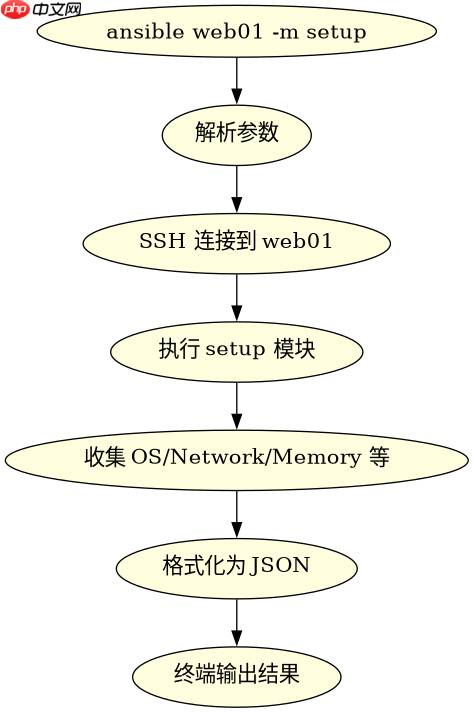
ansible web01 -m setup -i inventory.ini
上述命令会输出 JSON 格式的详细数据,包含 ansible_distribution、ansible_memtotal_mb 等字段。如果只想查看部分信息,可以结合 filter 参数,如 -a "filter=ansible_os_family" 来缩小输出范围。这种方法适用于排查环境差异或确认主机属性是否符合预期。
如何在 Playbook 中按需收集 Facts
在 Playbook 中按需收集 Facts 可以通过禁用全局收集并在特定任务中显式调用 setup 模块来实现。这有助于减少不必要的开销,特别是在大型集群中。例如,在一个部署 Web 服务的 Playbook 中,可以先禁用 Facts 收集,然后在需要检查磁盘空间的阶段再单独触发。

--
- hosts: webservers
  gather_facts: no
  tasks:
    - name: Check disk space before deployment
      setup:
        filter: ansible_mounts
      register: disk_info

    - name: Display available space
      debug:
        msg: "Available space on / is {{ disk_info.ansible_facts.ansible_mounts | selectattr('mount', 'equalto', '/') | map(attribute='size_available') | first }}"
此示例展示了如何通过 filter 参数仅收集与挂载点相关的事实,并通过 register 将结果保存到变量中。随后使用 debug 模块展示可用空间。这种策略避免了全量收集带来的性能损耗,同时确保关键信息可用。需要注意的是,filter 支持通配符,如 ansible_*_mb 可匹配所有以 MB 为单位的内存或磁盘指标。
基于 ansible_mounts 过滤条件如何影响结果
当使用 ansible_mounts 作为过滤条件时,结果仅包含当前主机的文件系统挂载信息,包括设备路径、挂载点、大小及可用空间等。这一过滤操作显著减少了返回数据的体积,尤其适用于关注存储配置的场景。例如,在自动化扩容脚本中,只需验证根分区剩余空间是否满足需求,无需处理网络或 CPU 等其他无关数据。























