








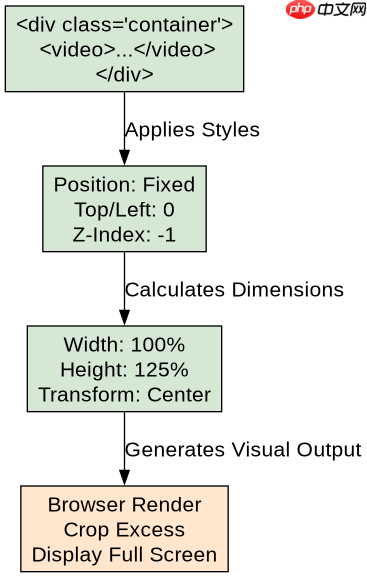
使用css让bootstrap 4背景视频全屏自适应铺满,核心做法是创建一个固定定位的容器,将`video`元素设为绝对定位并覆盖整个视口,同时利用`object-fit: cover`属性确保视频比例正确且无黑边。具体操作时,需设置容器的`z-index`低于页面内容,并将视频的宽高设为100%,高度额外增加25%以应对移动端裁剪问题。

如何构建基础的全屏视频容器结构?
直接回答本节问题:通过创建一个相对定位的父容器和绝对定位的视频子元素,可以实现视频对屏幕的完全覆盖。关键在于父容器必须固定定位(fixed)以脱离文档流,从而不影响后续内容的滚动。
<div class="background-video-container">
    <video autoplay muted loop playsinline>
        <source src="your-video.mp4" type="video/mp4">
    </video>
</div>
上述代码中,`autoplay muted loop`是视频自动播放的必要属性,`playsinline`用于防止iOS设备全屏播放。容器类名可根据项目需求自定义,但内部结构需保持此层级关系以确保样式生效。
立即学习“前端免费学习笔记(深入)”;

htmlq 是一个命令行工具,使用 CSS 选择器从 HTML 中提取内容,相当于 jq 的 HTML 版本。该工具使用 Rust 编写,允许你通过 CSS 选择器将 HTML 管道化,直接从终端提取文本、属性和结构化内容。
如何通过CSS实现视频的比例适配与遮挡处理?
直接回答本节问题:利用`width: 100%`和`height: 125%`配合`object-fit: cover`,可以解决不同屏幕比例下的视频显示问题。这种组合能确保视频始终填满容器,多余部分被裁剪,且不会出现拉伸变形。

.background-video-container {
    position: fixed;
    top: 0;
    left: 0;
    width: 100%;
    height: 100%;
    z-index: -1;
    overflow: hidden;
}

.background-video-container video {
    position: absolute;
    top: 50%;
    left: 50%;
    min-width: 100%;
    min-height: 100%;
    width: auto;
    height: auto;
    transform: translate(-50%, -50%);
    object-fit: cover;
}
在CSS中,`min-width`和`min-height`确保视频至少覆盖整个视口,而`transform: translate(-50%, -50%)`则将其居中。`object-fit: cover`是关键属性,它告诉浏览器如何调整视频尺寸以适应容器。对于移动设备,可能需要额外的媒体查询来调整高度比例,例如在窄屏设备上将高度设为150%以避免顶部或底部出现空白。
在不同屏幕尺寸下视频裁剪的具体表现是什么?
直接回答该问题:当屏幕宽度大于高度(如桌面端)时,视频左右两侧会被裁剪;当屏幕高度大于宽度(如移动端竖屏)时,视频上下两侧会被裁剪。这种裁剪行为由`object-fit: cover`决定,旨在保持视频内容的完整性而非展示全貌。




















