使用 position: fixed 配合 z-index 和视口单位(如 vw、vh)即可实现响应式悬浮窗口。核心做法是将视频容器设为固定定位,使其脱离文档流并始终覆盖在页面之上,同时通过百分比或 calc() 动态计算宽高,确保在不同屏幕尺寸下保持合理的比例和位置。
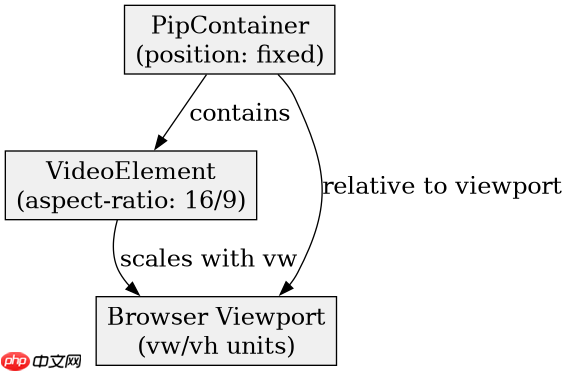
如何设置悬浮窗口的初始位置和层级?
将容器设置为 position: fixed 并赋予较高的 z-index,可以确保它浮于其他内容之上。初始位置通常设定在右下角或右上角,利用 top、right、bottom 或 left 属性结合 margin 进行微调,避免遮挡关键 UI 元素。

<div class="pip-container">
  <video src="movie.mp4" controls></video>
</div>

<style>
.pip-container {
  position: fixed;
  bottom: 20px;
  right: 20px;
  width: 30vw;
  max-width: 400px;
  aspect-ratio: 16 / 9;
  z-index: 9999;
  background: #000;
  box-shadow: 0 4px 12px rgba(0,0,0,0.5);
}
.video-player {
  width: 100%;
  height: 100%;
  object-fit: contain;
}
</style>
上述代码定义了一个固定在右下角的容器,宽度随视口变化但最大不超过 400px,高度由 aspect-ratio 自动维持 16:9 比例。这种设置保证了在任何分辨率下窗口都不会变形。
立即学习“前端免费学习笔记(深入)”;

htmlq 是一个命令行工具,使用 CSS 选择器从 HTML 中提取内容,相当于 jq 的 HTML 版本。该工具使用 Rust 编写,允许你通过 CSS 选择器将 HTML 管道化,直接从终端提取文本、属性和结构化内容。
如何实现拖拽交互以调整悬浮窗口位置?
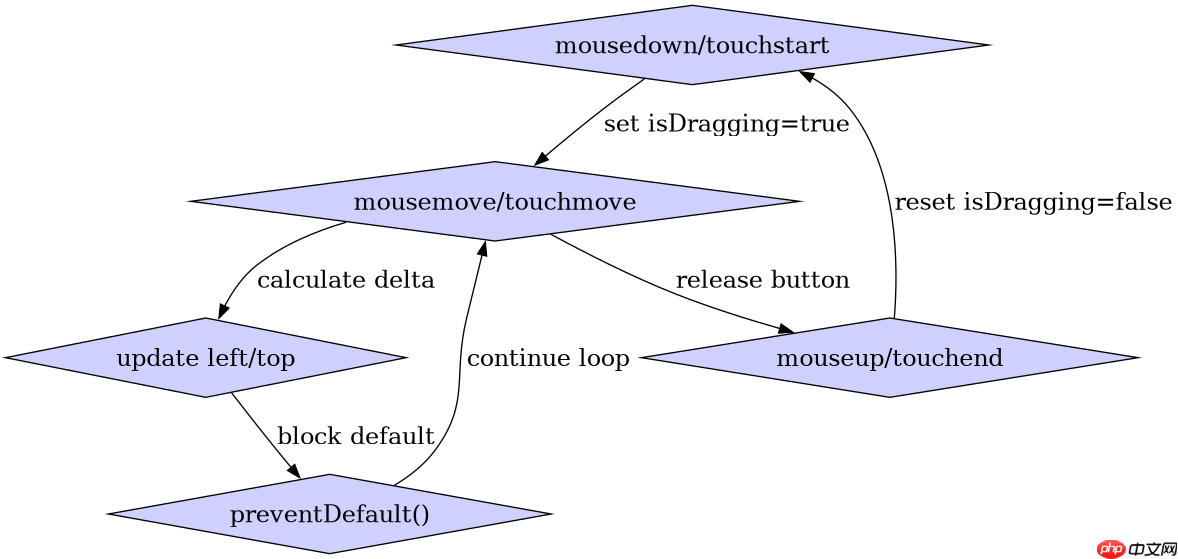
虽然 CSS 本身不支持拖拽,但结合简单的 JavaScript 事件监听可以实现位置的动态调整。通过监听 mousedown、mousemove 和 mouseup 事件,更新容器的 top 和 left 值,从而实现用户自定义位置。这种方法比纯 CSS 更灵活,允许用户将窗口移动到任意可见区域。
<script>
const container = document.querySelector('.pip-container');
let isDragging = false;
let startX, startY, initialLeft, initialTop;

container.addEventListener('mousedown', (e) => {
  isDragging = true;
  startX = e.clientX;
  startY = e.clientY;
  initialLeft = container.offsetLeft;
  initialTop = container.offsetTop;
  container.style.cursor = 'grabbing';
});

document.addEventListener('mousemove', (e) => {
  if (!isDragging) return;
  const dx = e.clientX - startX;
  const dy = e.clientY - startY;
  container.style.left = `${initialLeft + dx}px`;
  container.style.top = `${initialTop + dy}px`;
  // 移除固定的 bottom/right 以便自由移动
  container.style.bottom = 'auto';
  container.style.right = 'auto';
});

document.addEventListener('mouseup', () => {
  isDragging = false;
  container.style.cursor = 'grab';
});
</script>
该脚本实现了基础的拖拽逻辑。当鼠标按下时记录初始坐标,移动时计算偏移量并更新位置。注意在拖拽开始后需清除 bottom 和 right 属性,否则固定定位会限制其移动范围。这种方式让用户能够根据当前页面布局灵活调整播放器位置。
如何在移动端适配悬浮窗口的触摸交互?
在移动设备上,需要将鼠标的 mousedown/mousemove/mouseup 事件替换为 touchstart/touchmove/touchend 事件。此外,还需处理多点触控和防止页面滚动干扰。通过 e.touches[0].clientX 获取触摸点坐标,逻辑与桌面端类似,但需注意 preventDefault() 的使用以避免触发浏览器的默认手势行为。
<script>
// 移动端触摸支持示例
container.addEventListener('touchstart', (e) => {
  isDragging = true;
  startX = e.touches[0].clientX;
  startY = e.touches[0].clientY;
  initialLeft = container.offsetLeft;
  initialTop = container.offsetTop;
});

document.addEventListener('touchmove', (e) => {
  if (!isDragging) return;
  e.preventDefault(); // 防止页面滚动
  const dx = e.touches[0].clientX - startX;
  const dy = e.touches[0].clientY - startY;
  container.style.left = `${initialLeft + dx}px`;
  container.style.top = `${initialTop + dy}px`;
  container.style.bottom = 'auto';
  container.style.right = 'auto';
});

document.addEventListener('touchend', () => {
  isDragging = false;
});
</script>
此段代码补充了移动端的兼容性。通过监听触摸事件并阻止默认滚动,确保了悬浮窗口在手机上也能流畅拖动。实际应用中,建议将桌面端和移动端的事件监听合并到一个统一的处理函数中,以减少代码重复。