








检查端口开放并排查访问失败,核心是确认本地监听状态、防火墙规则以及远程连通性。具体做法是先使用 ss 或 netstat 查看服务是否在指定端口处于 listen 状态,接着通过 firewall-cmd 或 iptables 检查系统防火墙是否放行该端口,最后利用 telnet 或 nc 从客户端测试网络层面的可达性。

ss -tulnp 如何判断服务是否正在监听
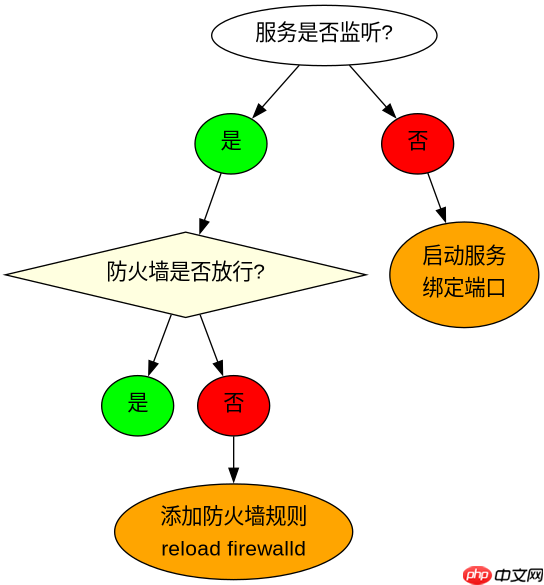
要确认服务是否启动并绑定到特定端口,最直接的方法是使用 ss 命令。该命令比传统的 netstat 更快且功能更强大。执行 sudo ss -tulnp | grep <port></port> 可以过滤出指定端口的监听信息。如果输出中包含 LISTEN 状态,说明内核已接受连接;若为空,则服务未启动或未绑定到该端口。注意观察 Process 列,它能显示占用端口的进程 ID 和名称,帮助定位是哪个程序在监听。

Linux 系统管理技能。避免权限陷阱、静默失败和常见运维错误,覆盖用户权限、文件系统、进程管理、网络配置等日常运维场景。触发词:Linux 管理、系统运维、权限、Shell 命令。
sudo ss -tulnp | grep 8080
# 预期输出示例:
# tcp   LISTEN 0      128          0.0.0.0:8080      0.0.0.0:*    users:(("node",pid=1234,fd=6))

# 如果没有输出,说明端口未被监听
sudo ss -tulnp | grep 9999
# 预期输出: (空)
如何验证防火墙是否拦截了端口访问
即使服务正在监听,防火墙也可能阻止外部访问。在 CentOS/RHEL 7+ 系统中,默认使用 firewalld。使用 sudo firewall-cmd --list-ports 可以列出所有已放行的端口。如果目标端口不在列表中,则需要添加规则:sudo firewall-cmd --permanent --add-port=<port>/tcp</port>,然后执行 sudo firewall-cmd --reload 生效。对于 Ubuntu/Debian 系统,通常使用 ufw,可通过 sudo ufw status 查看状态,并使用 sudo ufw allow <port></port> 开启。此外,还需检查云服务商的安全组策略,它们往往在操作系统之外额外拦截流量。
# CentOS/RHEL 示例
sudo firewall-cmd --list-ports
# 预期输出: 22/tcp 80/tcp

# 添加端口并重载
sudo firewall-cmd --permanent --add-port=8080/tcp
sudo firewall-cmd --reload

# Ubuntu 示例
sudo ufw status
# 预期输出: ALLOW IN 22/tcp
sudo ufw allow 8080/tcp
sudo ufw reload
基于 nc -zv 测试结果的具体问题分析
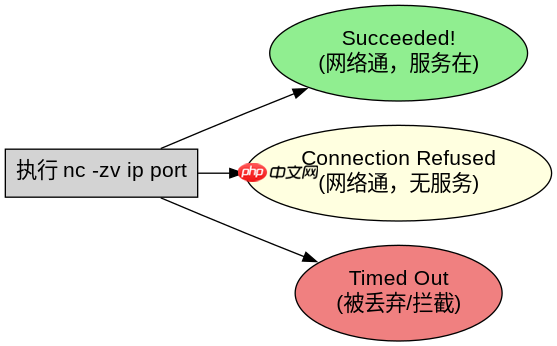
当使用 nc -zv <ip><port></port></ip> 进行连通性测试时,结果直接反映了网络层的状态。如果返回 succeeded!,说明从客户端到服务器的路由通畅,且防火墙允许 TCP 握手完成。如果返回 Connection refused,这通常意味着服务器可达,但目标端口上没有服务在监听(即前面提到的 ss 检查失败)。如果返回 Connection timed out,则表明数据包被丢弃,原因通常是中间防火墙、云服务器安全组或本机 iptables 规则静默丢弃了包,而非拒绝。这种区分有助于快速定位是应用层问题还是网络策略问题。



















