








在python中设置tkinter窗口的最大化与最小化限制,最直接的方法是使用窗口对象的 resizable() 方法。通过传入布尔值参数,可以分别控制窗口在水平(宽度)和垂直(高度)方向上是否允许用户调整大小。例如,调用 window.resizable(false, false) 将完全锁定窗口尺寸,使其既不能放大也不能缩小;而 window.resizable(true, false) 则允许仅改变宽度。这一操作通常在创建主窗口实例后、进入事件循环前执行,以确保窗口初始化时即应用限制。
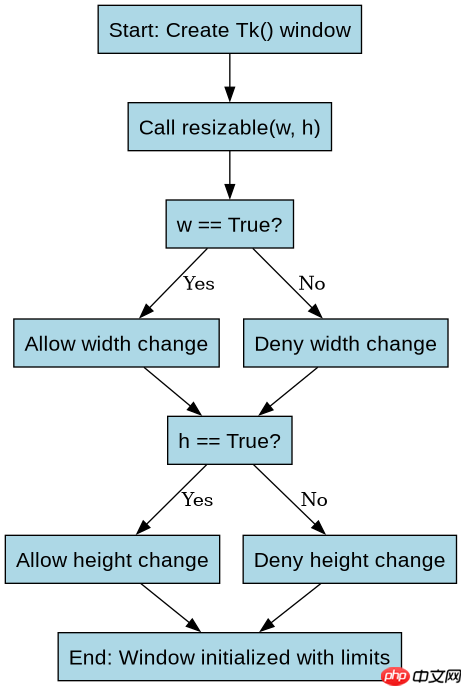
如何禁止窗口被拉伸但保持可关闭
若希望窗口保持固定大小但仍允许用户通过标题栏的关闭按钮退出程序,只需将 resizable() 的两个参数均设为 False。此时窗口尺寸被硬编码为初始值,用户无法拖动边缘或双击标题栏来改变其几何形态,但标准的窗口管理协议(如点击“X”)依然有效。这是构建对话框或固定布局界面时的常见需求。

如何仅允许垂直方向调整大小
当业务逻辑要求窗口宽度固定而高度可变(例如日志查看器或列表容器),可将 resizable() 的第一个参数设为 False,第二个参数设为 True。这样用户只能沿垂直轴拖动窗口底部边缘,左侧、右侧及顶部边缘将被禁用调整。这种半限制模式适用于需要保持横向内容对齐但需适应不同数据量的场景。

Nodriver是Undetected-Chromedriver的官方继承者,提供异步浏览器自动化功能,可直接与Chrome DevTools Protocol通信,无需Selenium或WebDriver依赖。专为规避反机器人系统(包括Cloudflare和Imperva)的隐蔽网络自动化而构建。
立即学习“Python免费学习笔记(深入)”;
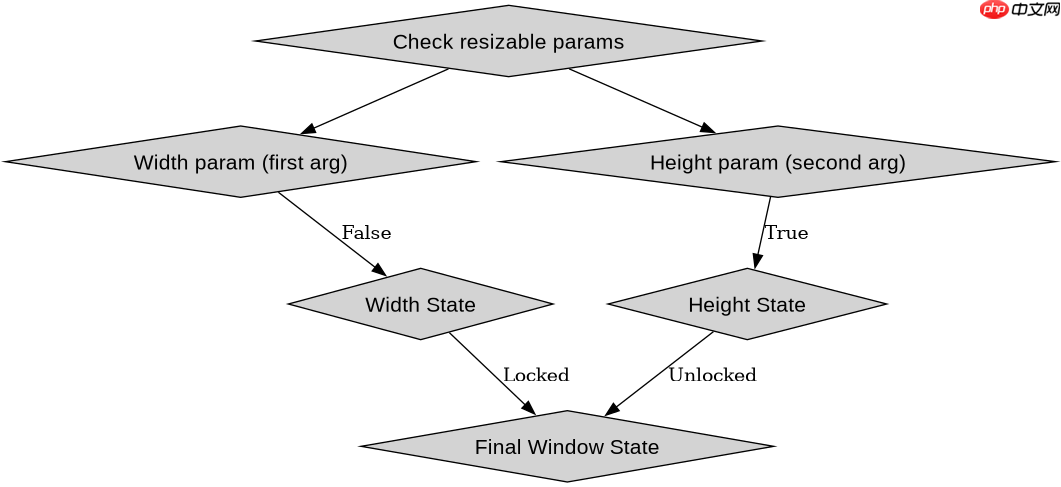
基于window.resizable(0, 0)的具体行为验证
当调用 window.resizable(0, 0) 时,窗口将完全丧失尺寸调整能力。这里的 0 在Python中被解释为 False,因此效果等同于 (False, False)。窗口将严格维持创建时通过 geometry() 或默认属性设定的宽高,任何尝试通过鼠标拖拽或键盘快捷键改变大小的操作均会被Tkinter拦截并忽略。此状态不影响窗口的焦点获取、控件渲染或事件绑定,仅约束几何变化。
import tkinter as tk

# 创建主窗口
root = tk.Tk()
root.title("Fixed Size Window")

# 设置窗口大小为400x300
root.geometry("400x300")

# 禁止水平和垂直方向的调整
root.resizable(False, False)

# 添加一个标签以验证窗口存在
label = tk.Label(root, text="Window cannot be resized.")
label.pack(pady=50)

# 启动事件循环
root.mainloop() 














