








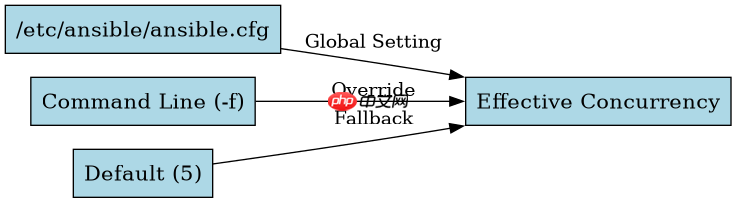
ansible 配置清单主机并发数主要通过修改配置文件中的 forks 参数来实现,该参数决定了 ansible 同时能管理的主机数量。默认情况下,ansible 的并发数为 5,你可以通过编辑 /etc/ansible/ansible.cfg 文件并设置 forks = 20(例如)来增加并发度,或者在运行命令时使用 -f 20 参数临时覆盖配置。调整此数值可以显著提升大规模主机部署的效率,但需确保主控机的 cpu 和内存资源足以支撑增加的负载。
如何在全局配置文件中永久修改并发数
要永久改变并发行为,最直接的方法是修改全局配置文件 ansible.cfg。在该文件的 [defaults] 部分找到或添加 forks 指令,将其值设为你期望的数字。Ansible 会优先读取全局配置,因此所有未指定其他并发设置的 playbook 执行都将遵循此规则。
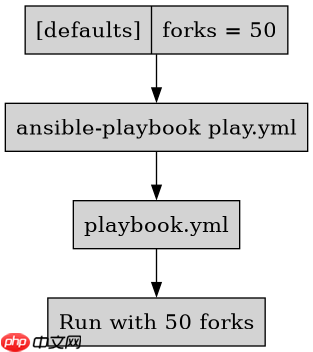
# /etc/ansible/ansible.cfg
[defaults]
forks = 50
host_key_checking = False
上述配置将全局并发数设为 50。保存文件后,直接运行 ansible-playbook site.yml 即可生效。无需重启服务,因为每次执行 Ansible 都会重新加载配置。若你的环境中有多个用户或项目,建议将此配置放在项目目录下的 ansible.cfg 中,以实现隔离。
如何在命令行中临时覆盖并发设置
如果不想修改配置文件,或者只想针对某次特定任务提高并发速度,可以使用 -f 或 --forks 命令行参数。这种方式优先级高于配置文件,适合临时加速测试或紧急部署。

ansible-playbook -f 100 site.yml
执行上述命令时,Ansible 将使用 100 个并发进程处理 site.yml 中的任务。这比默认的 5 快得多,尤其适用于包含大量主机的清单。注意,过高的并发可能导致主控机资源耗尽,建议根据实际硬件性能逐步调高数值,观察系统负载后再确定最佳值。
并发数过高导致主控机资源耗尽怎么办
当并发数设置得过高时,主控机可能会因 CPU 或内存不足而出现响应缓慢甚至崩溃。这是因为每个并发进程都需要独立的内存空间和计算资源。解决这个问题的关键在于平衡并发数与系统资源。你可以使用 top 或 htop 监控主控机在运行 Ansible 时的资源使用情况。如果发现负载过高,应适当降低 forks 的值。此外,对于超大规模集群,可以考虑使用 Ansible Tower 或 AWX 等工具进行分布式调度,而不是单纯依赖本地并发。























