








在移动端webview中解决css动画发抖,核心做法是强制开启硬件加速并优化渲染层。具体而言,需要为目标元素添加 transform: translatez(0) 或 will-change: transform 样式属性,这将促使浏览器将该元素提升为独立的合成层(compositing layer),从而利用gpu进行绘制,避免主线程阻塞导致的掉帧和抖动。

如何识别导致抖动的元素
识别导致抖动的元素主要观察动画过程中是否出现画面撕裂、卡顿或模糊。通常,涉及布局重排(Layout)或样式重绘(Repaint)的属性如 width、height、top、left 会触发重排,进而引发抖动。而仅改变合成属性的动画则较为流畅。通过Chrome DevTools的Performance面板录制动画过程,可以查看是否有大量的 Layout 或 Paint 任务占用主线程时间。
/* 示例:触发重排的抖动代码 */
.div { animation: move 1s infinite; }
@keyframes move {
  0% { left: 0; top: 0; }
  50% { left: 100px; top: 50px; }
  100% { left: 0; top: 0; }
}上述代码中,left 和 top 的变化会导致浏览器每帧重新计算布局,这是抖动的常见原因。若改为使用 transform: translate(),则仅触发合成,动画将变得平滑。
立即学习“前端免费学习笔记(深入)”;

htmlq 是一个命令行工具,使用 CSS 选择器从 HTML 中提取内容,相当于 jq 的 HTML 版本。该工具使用 Rust 编写,允许你通过 CSS 选择器将 HTML 管道化,直接从终端提取文本、属性和结构化内容。
硬件加速的具体实现方式
实现硬件加速主要有两种CSS手段:一是使用 transform: translateZ(0),二是使用 will-change: transform。前者通过创建一个3D变换上下文来强制提升图层,后者则是向浏览器预告即将发生的属性变化,让浏览器提前准备。推荐使用 will-change,因为它更语义化且不会像 translateZ(0) 那样可能引入不必要的3D空间开销。此外,确保动画元素及其父级没有复杂的背景或阴影,这些也会增加合成层的负担。

/* 推荐:使用 will-change 开启硬件加速 */
.animated-element {
  will-change: transform;
  /* 或者使用 transform: translateZ(0); */
  animation: slide 1s infinite;
}

@keyframes slide {
  0% { transform: translateX(0); }
  100% { transform: translateX(100px); }
}
此代码展示了如何通过 will-change 提示浏览器对 transform 属性进行优化。配合 translateX 而非 left,可确保动画仅在合成阶段完成,从而消除抖动。
基于transform属性开启硬件加速后的性能表现
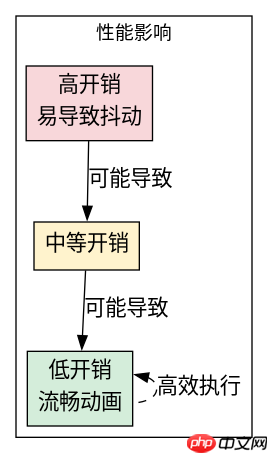
当使用 transform 属性并开启硬件加速后,动画的性能表现显著提升。具体表现为:CPU占用率降低,因为图形处理交由GPU;帧率稳定在60fps左右,无明显卡顿;内存占用略有增加,因为每个合成层都需要额外的显存。在实际测试中,对比未开启加速的 left 动画,开启后的 transform 动画在低端设备上也能保持流畅,且滚动页面时不再因动画元素的重绘而导致整体页面卡顿。




















