








使用 position: fixed 配合 top: 0、left: 0 和 width: 100% 即可实现通栏常驻吸顶通告条。为确保其不被页面其他内容遮挡,必须设置足够高的 z-index;同时,由于固定定位会使元素脱离文档流,需要在
padding-top,防止页面顶部内容被覆盖。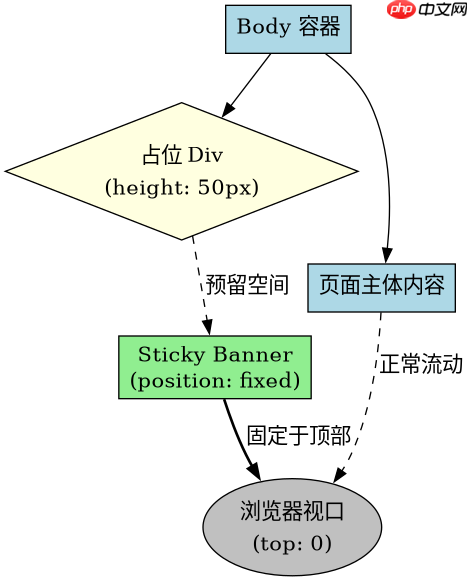
如何编写基础 HTML 结构与 CSS 样式
直接定义一个 <div> 作为通告条容器,并应用上述定位属性。以下是最小化的完整程序,包含 HTML 结构和内嵌 CSS,可直接在浏览器中运行验证效果。<p><img src="https://img.php.cn/upload/article/000/969/633/179565938849332.png" alt="如何通过CSS定位在页面顶部制作通栏常驻吸顶通告条?"></p><pre class="brush:php;toolbar:false;"><!DOCTYPE html>
<html lang="zh-CN">
<head>
<meta charset="UTF-8">
<title>吸顶通告条示例</title>
<style>
/* 重置默认边距 */
body {
margin: 0;
font-family: sans-serif;
}
/* 关键:为通告条预留空间,防止内容被遮挡 */
.banner-placeholder {
height: 50px;
background-color: #f0f0f0;
border-bottom: 1px solid #ddd;
}
/* 吸顶通告条核心样式 */
.sticky-banner {
position: fixed;
top: 0;
left: 0;
width: 100%;
height: 50px;
background-color: #ffeb3b;
color: #333;
display: flex;
align-items: center;
justify-content: center;
z-index: 1000; /* 确保在最上层 */
box-shadow: 0 2px 4px rgba(0,0,0,0.1);
}
/* 模拟长页面内容 */
.content {
padding: 20px;
}
</style>
</head>
<body>
<!-- 占位符,高度需与 .sticky-banner 一致 -->
<div class="banner-placeholder"></div>
<!-- 吸顶通告条 -->
<div class="sticky-banner">
这是一条通栏常驻吸顶通告
</div>
<div class="content">
<p>向下滚动页面,观察通告条的变化。</p><p><span>立即学习</span>“<a href="https://pan.quark.cn/s/cb6835dc7db1" style="text-decoration: underline !important; color: blue; font-weight: bolder;" rel="nofollow" target="_blank">前端免费学习笔记(深入)</a>”;</p>
<p style="height: 2000px; background: linear-gradient(to bottom, #fff, #eee);">
这里是页面主要内容区域...
</p>
</div>
</body>
</html></pre><p>预期结果:页面加载后,黄色通告条固定在屏幕顶部。当用户向下滚动时,通告条保持不动,而下方内容正常滚动经过。初始状态下,<code>.banner-placeholder 占据的空间与通告条视觉高度一致,确保第一行正文不被隐藏。

htmlq 是一个命令行工具,使用 CSS 选择器从 HTML 中提取内容,相当于 jq 的 HTML 版本。该工具使用 Rust 编写,允许你通过 CSS 选择器将 HTML 管道化,直接从终端提取文本、属性和结构化内容。
如何处理移动端视口与交互反馈
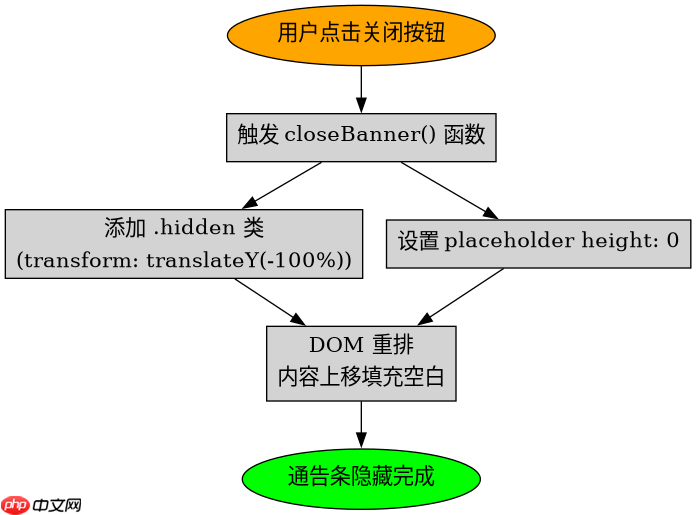
在移动设备上,浏览器地址栏的伸缩会影响 100vh 或固定定位的感知,但 position: fixed 本身在主流现代浏览器中表现稳定。为了提升用户体验,通常会在通告条右侧添加关闭按钮,并通过 JavaScript 控制其显隐。以下代码展示了如何在原有基础上增加关闭功能,并处理点击后的布局调整。
<!DOCTYPE html>
<html lang="zh-CN">
<head>
    <meta charset="UTF-8">
    <meta name="viewport" content="width=device-width, initial-scale=1.0">
    <title>带关闭功能的吸顶通告条</title>
    <style>
        body { margin: 0; font-family: sans-serif; }

        /* 动态高度的占位符 */
        .banner-placeholder {
            transition: height 0.3s ease;
            overflow: hidden;
        }

        .sticky-banner {
            position: fixed;
            top: 0;
            left: 0;
            width: 100%;
            height: 50px;
            background-color: #ffeb3b;
            color: #333;
            display: flex;
            align-items: center;
            justify-content: space-between;
            padding: 0 20px;
            box-sizing: border-box;
            z-index: 1000;
            transition: transform 0.3s ease;
        }

        /* 关闭状态下的样式 */
        .sticky-banner.hidden {
            transform: translateY(-100%);
        }

        .close-btn {
            cursor: pointer;
            font-weight: bold;
            background: none;
            border: none;
            font-size: 16px;
        }

        .content { padding: 20px; }
    </style>
</head>
<body>
    <div class="banner-placeholder" id="placeholder"></div>

    <div class="sticky-banner" id="banner">
        <span>系统维护通知:今晚 22:00 - 24:00</span>
        <button class="close-btn" onclick="closeBanner()">×</button>
    </div>

    <div class="content">
        <p>点击关闭按钮测试布局变化。</p>
        <p style="height: 1500px; background: #fafafa;">内容区域...</p>
    </div>

    <script>
        const banner = document.getElementById('banner');
        const placeholder = document.getElementById('placeholder');

        function closeBanner() {
            // 隐藏通告条
            banner.classList.add('hidden');
            // 移除占位符高度,使内容上移
            placeholder.style.height = '0';
        }
    </script>
</body>
</html>预期结果:点击“×”按钮后,通告条向上滑出屏幕(transform: translateY(-100%)),同时下方的 .banner-placeholder 高度变为 0,页面内容自动上移填补空白。再次刷新页面,通告条恢复显示。
当页面存在多个固定定位元素时如何避免冲突
如果页面中除了顶部通告条外,还存在底部导航栏或其他固定组件,必须为每个元素分配不同的 z-index 值以避免重叠混乱。例如,底部导航栏通常位于顶层,其 z-index 应高于顶部通告条。同时,需确保各元素的 top 或 bottom 值计算准确,互不干涉。若顶部通告条需要随滚动消失,可结合 IntersectionObserver 或滚动事件监听器动态切换类名,而非仅依赖纯 CSS。




















