








在 linux 系统中配置 vlan 子接口 ip,核心步骤是加载 8021q 内核模块、创建带 vlan id 的子接口(如 eth0.10)、为子接口分配 ip 地址并启用该接口。具体做法通常涉及使用 ip link 命令添加逻辑接口,随后通过 ip addr 设置网络参数,最后确保服务管理器(如 networkmanager 或 systemd-networkd)持久化这些配置。

如何手动创建并配置单个 VLAN 子接口
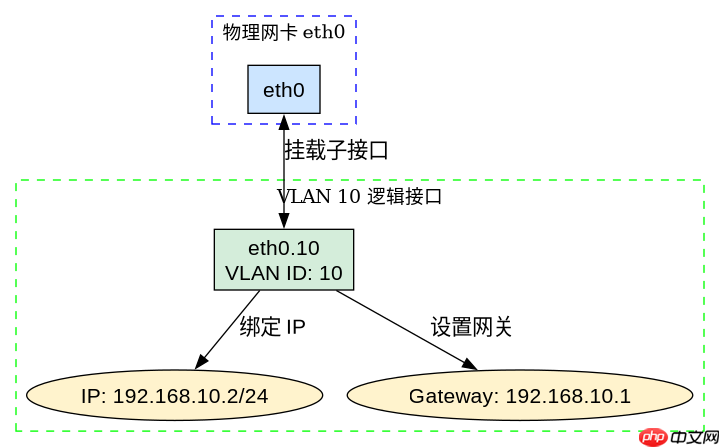
手动配置适用于临时测试或脚本自动化场景,主要依赖 iproute2 工具集。首先需要确认系统已加载 8021q 模块以支持 VLAN 标签处理,接着使用 ip link add 命令在物理网卡上挂载指定 ID 的子接口,并通过 ip addr 和 ip link set up 完成 IP 绑定与状态激活。
modprobe 8021q
ip link add link eth0 name eth0.10 type vlan id 10
ip addr add 192.168.10.2/24 dev eth0.10
ip link set eth0.10 up
上述代码执行后,系统会在 eth0 上创建一个逻辑接口 eth0.10,其关联的 VLAN ID 为 10,IP 地址设为 192.168.10.2,子网掩码为 255.255.255.0。执行 ip addr show eth0.10 可验证配置是否生效,输出中应包含 inet 192.168.10.2/24 且状态为 UP。若需删除该配置,可使用 ip link del eth0.10 移除子接口,IP 配置将随接口销毁而清除。
如何在 Ubuntu 中使用 Netplan 持久化 VLAN 配置
对于 Ubuntu 18.04 及更高版本,推荐使用 Netplan 作为网络配置管理工具。Netplan 使用 YAML 格式定义网络拓扑,支持声明式配置,能够自动处理接口创建、IP 分配及服务启动顺序。配置文件通常位于 /etc/netplan/ 目录下,修改后需运行 netplan apply 使更改生效。

Linux 系统管理技能。避免权限陷阱、静默失败和常见运维错误,覆盖用户权限、文件系统、进程管理、网络配置等日常运维场景。触发词:Linux 管理、系统运维、权限、Shell 命令。

# /etc/netplan/01-netcfg.yaml
network:
  version: 2
  renderer: networkd
  ethernets:
    eth0:
      dhcp4: no
  vlans:
    eth0.10:
      id: 10
      interface: eth0
      addresses:
        - 192.168.10.2/24
      routes:
        - to: default
          via: 192.168.10.1
该 YAML 配置定义了物理接口 eth0 不启用 DHCP,并在其上创建 VLAN ID 为 10 的逻辑接口 eth0.10。子接口被分配静态 IP 192.168.10.2/24,并设置默认网关为 192.168.10.1。应用配置后,systemd-networkd 会负责底层接口的创建与管理。可通过 nmcli device status 或 ip route 检查路由表是否包含指向默认网关的路由条目,以及 ping -c 3 192.168.10.1 测试连通性。
VLAN 子接口创建失败时常见的权限与依赖问题是什么
在尝试创建 VLAN 子接口时,最常见的失败原因是缺少 8021q 内核模块或未获得 root 权限。Linux 内核默认可能未加载 VLAN 处理模块,导致 ip link add 命令报错 Operation not permitted 或 No such device。此外,若使用 Netplan 但渲染器配置错误,也可能导致接口无法初始化。
验证模块是否加载可执行 lsmod | grep 8021q,若无输出则需运行 sudo modprobe 8021q。检查当前用户权限时,所有网络配置命令均需 sudo 前缀。若使用 Netplan,需确保 YAML 语法正确,缩进使用空格而非 Tab,且 renderer 字段与实际安装的网络管理服务一致(如 NetworkManager 或 networkd)。排查时可查看 journalctl -u systemd-networkd 获取详细错误日志,确认接口创建阶段的具体失败原因。



















