








linux 备份恢复后验证文件时间戳,最可靠的方法是使用 rsync 的 --dry-run 配合 --itemize-changes 参数进行比对,或者使用 diff -r 命令对比源目录与恢复目录。这些工具会逐层检查文件的元数据(包括修改时间),并输出差异详情,从而确认备份是否完整且时间戳是否一致。

如何使用 rsync 无损比对时间戳
使用 rsync 进行无损比对是验证时间戳的首选方案,因为它能精确到秒级甚至纳秒级的时间差异。通过指定 --dry-run(模拟运行)和 --itemize-changes(显示变更详情),你可以看到源文件和目标文件之间的具体差异,而无需实际复制任何数据。如果时间戳完全一致,rsync 将不会输出任何内容;如果有差异,它会以特定格式列出每个不一致的文件。
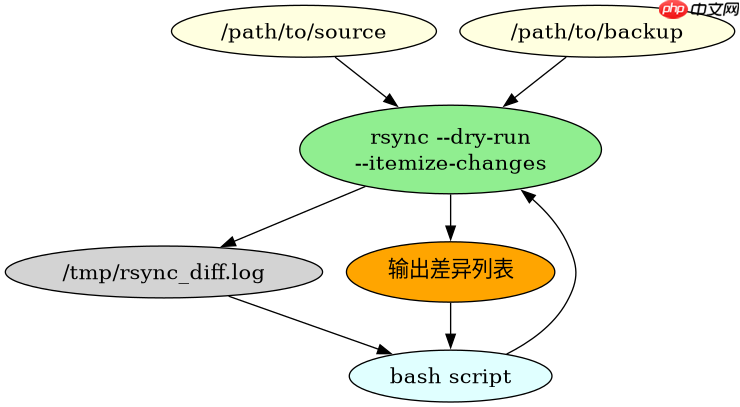
#!/bin/bash
SOURCE_DIR="/path/to/source"
BACKUP_DIR="/path/to/backup"

# 执行无损比对
rsync --dry-run --itemize-changes "$SOURCE_DIR" "$BACKUP_DIR" | tee /tmp/rsync_diff.log

# 检查结果
if [ -s /tmp/rsync_diff.log ]; then
    echo "发现差异:"
    cat /tmp/rsync_diff.log
else
    echo "时间戳和文件内容完全一致。"
fi
上述脚本首先定义源目录和备份目录,然后调用 rsync 进行比对。输出结果会被重定向到 /tmp/rsync_diff.log 并同时打印到屏幕。脚本最后检查日志文件是否为空,如果不为空,则说明存在差异,需要进一步排查备份过程或文件系统属性。

Linux 系统管理技能。避免权限陷阱、静默失败和常见运维错误,覆盖用户权限、文件系统、进程管理、网络配置等日常运维场景。触发词:Linux 管理、系统运维、权限、Shell 命令。
如何快速定位不一致的文件列表
当备份文件数量庞大时,手动查看 rsync 的输出可能不够直观。此时可以结合 find 和 stat 命令,或者使用 diff 命令来生成一份清晰的不一致文件列表。diff -r 命令递归比较两个目录,默认情况下会比较文件大小和内容,但可以通过添加 -q(简要模式)或结合 --no-dereference 来更专注于元数据的差异。此外,使用 find 命令可以直接筛选出在特定时间范围内修改过的文件,辅助验证备份的时效性。

#!/bin/bash
SOURCE_DIR="/path/to/source"
BACKUP_DIR="/path/to/backup"

# 方法一:使用 diff 比较元数据和内容
diff -rq --no-dereference "$SOURCE_DIR" "$BACKUP_DIR" > /tmp/diff_report.txt

# 方法二:使用 find 查找最近修改的文件
find "$SOURCE_DIR" -type f -mtime -1 -exec stat --format='%n %y' {} \; > /tmp/source_times.txt
find "$BACKUP_DIR" -type f -mtime -1 -exec stat --format='%n %y' {} \; > /tmp/backup_times.txt

# 比较时间戳文件
diff /tmp/source_times.txt /tmp/backup_times.txt
该脚本提供了两种验证方法。第一种使用 diff -rq 快速报告差异,适合初步检查。第二种方法使用 find 命令提取最近一天内修改的文件及其时间戳,并分别保存到两个文件中,最后比较这两个时间戳文件。这种方法特别适用于验证增量备份或定期备份的时间准确性。通过这种方式,你可以清晰地看到哪些文件的时间戳不匹配,以及具体的时间差异是多少。
基于 rsync 输出中 'c' 字符的具体含义
在使用 rsync --itemize-changes 时,输出的每一行开头都有一个或多个字符,代表不同的变更类型。其中,字符 'c' 表示文件内容发生了变化。如果时间戳也发生了变化,通常会同时出现 't' 字符(表示时间戳变化)。因此,如果在输出中看到 'ct' 或 'c',说明文件内容或时间戳不一致。理解这些字符的含义有助于快速定位问题所在,例如是文件内容被意外修改,还是仅仅时间戳因文件系统特性而略有偏差。



















