








linux 中 /tmp 目录的自动清理主要通过 systemd 提供的 systemd-tmpfiles-clean.service 定时任务来实现,该服务默认每 24 小时运行一次。要调整清理策略,需要修改 /usr/lib/tmpfiles.d/tmp.conf 或 /etc/tmpfiles.d/tmp.conf 中的配置行,指定保留时间(如 d 7 表示删除 7 天前的文件)。若需立即生效,可手动执行 systemctl restart systemd-tmpfiles-clean.timer 或调用 systemd-tmpfiles --clean 命令。

如何查看当前 tmp 目录的清理规则
系统通过读取 /usr/lib/tmpfiles.d/ 和 /etc/tmpfiles.d/ 下的配置文件来确定清理行为。默认情况下,tmp.conf 定义了 /tmp 和 /var/tmp 的清理标准。可以使用 man tmpfiles.d 查看语法,或直接 cat 配置文件内容。核心规则通常以 d 开头,后跟权限、所有者、组、保留天数和路径。例如 d /tmp 1777 root root 10d 表示 /tmp 目录权限为 1777,所有者 root,保留 10 天。用户可通过创建 /etc/tmpfiles.d/custom-tmp.conf 来覆盖默认设置,因为 /etc/ 下的优先级高于 /usr/lib/。
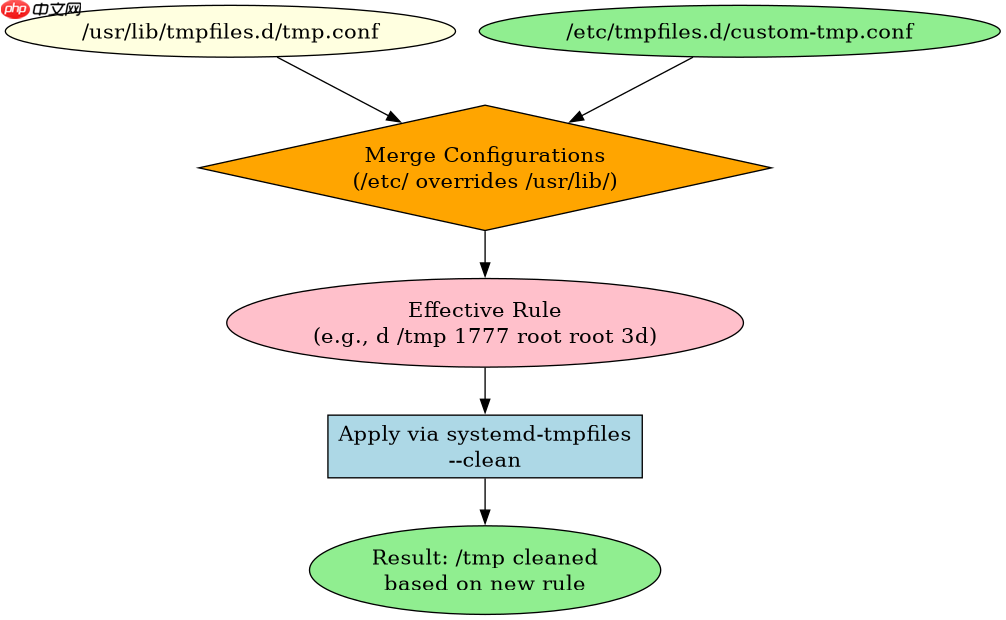
# 查看默认配置
cat /usr/lib/tmpfiles.d/tmp.conf

# 创建自定义配置以修改保留时间为 3 天
echo "d /tmp 1777 root root 3d" > /etc/tmpfiles.d/custom-tmp.conf

# 应用配置并立即触发清理
systemd-tmpfiles --clean
上述操作会创建一个自定义配置文件,将 /tmp 的保留时间从默认的 10 天改为 3 天。执行 systemd-tmpfiles --clean 会立即扫描并删除超过 3 天的文件。注意,/var/tmp 默认保留 30 天,如需一并修改,需在配置文件中添加对应行 d /var/tmp 1777 root root 3d。此方法适用于所有基于 systemd 的现代 Linux 发行版,如 Ubuntu 18.04+、CentOS 7+、Debian 9+ 等。
为什么某些文件在 tmp 中未被自动清理
即使配置了自动清理,部分文件仍可能保留在 /tmp 中,主要原因包括:文件被进程占用、文件系统挂载选项限制、或清理服务未正确启用。当文件被打开时,systemd 不会删除它,直到句柄关闭。此外,如果 /tmp 被挂载为独立分区且设置了 noatime 或其他特殊选项,可能影响清理行为。检查 systemctl status systemd-tmpfiles-clean.timer 可确认定时器是否活跃。若发现文件未被清理,可使用 lsof +D /tmp 查找占用文件的进程,并终止或重启相关服务。

Linux 系统管理技能。避免权限陷阱、静默失败和常见运维错误,覆盖用户权限、文件系统、进程管理、网络配置等日常运维场景。触发词:Linux 管理、系统运维、权限、Shell 命令。

# 检查定时器状态
systemctl status systemd-tmpfiles-clean.timer

# 查找占用 /tmp 中文件的进程
lsof +D /tmp

# 强制清理(谨慎使用)
systemd-tmpfiles --clean --force
以上命令帮助诊断清理失败的原因。如果定时器不活跃,可启用它:systemctl enable --now systemd-tmpfiles-clean.timer。对于被占用的文件,必须等待进程释放句柄或手动终止进程。强制清理仅在不影响系统稳定性的前提下使用,避免删除正在使用的临时文件导致应用崩溃。建议定期监控 /tmp 使用情况,结合日志分析确保清理机制正常运行。
如何验证 tmp 目录清理效果
验证清理效果最直接的方法是创建测试文件并观察其是否在规定时间内被删除。可以编写脚本模拟不同时间的文件创建,然后检查 /tmp 中的剩余文件。同时,查看 journalctl -u systemd-tmpfiles-clean.service 可获取清理日志,确认服务是否按预期执行。若使用自定义配置,应确保新规则已加载,可通过 tmpfilesctl scan 验证配置解析是否正确。最终,通过对比清理前后的文件列表,确认旧文件已被移除,新文件按规则保留。
# 创建测试文件
touch /tmp/test_file_$(date +%s)

# 模拟过期文件
touch -d "5 days ago" /tmp/old_test_file

# 等待定时器触发或手动清理
sleep 3600 # 或手动执行 systemd-tmpfiles --clean

# 检查文件是否存在
ls -la /tmp/test_file_* /tmp/old_test_file

# 查看清理日志
journalctl -u systemd-tmpfiles-clean.service -n 20
此流程用于验证清理机制的有效性。测试文件应立即存在,而模拟过期文件应在清理后被删除。日志输出应显示清理操作记录,包括删除的文件数量和路径。若测试失败,检查配置文件语法和定时器状态。此方法适用于任何需要确保 /tmp 空间可控的场景,如服务器运维或容器环境管理。
















