








冷启动时电源灯亮但风扇不转、无蜂鸣、键盘灯不亮、DEBUG灯全灭,说明+5VSB正常但主供电未触发,需按外设剥离→短接绿黑线测电源→裸板短接PWR_SW→检查24Pin/CPU供电虚接→CMOS深度放电→最小系统定位的顺序排查。
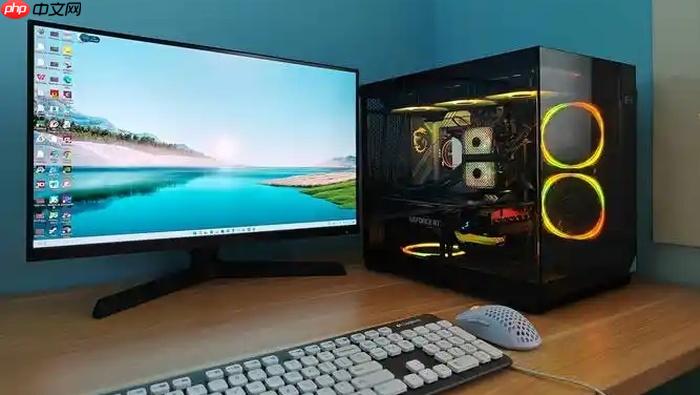
台式电脑冷启动时电源灯亮但完全无响应——风扇不转、无蜂鸣、键盘灯不亮、DEBUG灯全灭,说明+5VSB待机电压正常,但ATX主供电未触发或南桥未发出开机指令,必须从供电握手链路切入排查。
先做基础放电与外设剥离
拔掉主机电源线→长按机箱电源键15秒释放残余电荷→打开侧板→拔掉独立显卡、M.2 SSD、所有SATA线、前置USB/音频线、RGB灯带、打印机、蓝牙接收器等全部非必要外设。
仅保留CPU(含原装散热器)、单条内存(插A2槽)、24Pin主供电线、CPU 4+4Pin供电线、显示器视频线。这一步能快速排除92%由外设干扰或PCIe链路初始化失败引发的冷启动卡死。
【很多用户反复重启无效后才发现,是USB扩展坞在冷态下拉低了南桥的+3.3V待机电压】
验证电源是否真能响应开机信号
方法一:短接24Pin绿黑线法
断电→找到ATX 24Pin接口→用回形针将第16脚(绿色PS_ON#)与任意黑色地线(如第17脚)轻轻短接→插回电源线→通电观察。若电源风扇狂转、硬盘咔哒作响、显卡风扇启动,说明电源本身无硬故障;若仍无任何反应,电源已失效,不可继续测试主板。
方法二:裸板短接Power SW法
将主板从机箱取出,平放于木质桌面→用螺丝刀金属端短接主板上标有“PWR_SW”或“POWER SW”的两针→观察CPU风扇是否转动。若风扇转但屏幕仍黑,问题在内存、CPU或显卡;若风扇完全不转,说明主板南桥或超级I/O芯片未输出触发信号。
重点检查两个供电接口是否虚接
断电状态下,目视检查主板24Pin主供电接口和CPU 4+4Pin辅助供电接口:插针是否歪斜、塑料卡扣是否完全闭合、接口边缘有无焦痕或白霜状氧化。
用手指轻压两个接口顶部,确认无松动感;如有轻微晃动,必须拔下→用橡皮擦单向擦拭金手指→对准卡槽垂直用力插入,听到“咔哒”双侧卡扣锁紧声才算到位。
【虚接是冷启动黑屏最常见却最容易被忽略的原因,尤其在电源线反复插拔或机箱震动后,24Pin接口极易出现仅部分针脚导通】
执行CMOS深度放电与BIOS重置
第一步:关机→拔电源线→找到主板纽扣电池(CR2032)→用塑料镊子沿边缘轻轻上撬取下;
第二步:按住机箱电源键30秒→再按住RESET键10秒,双重释放南北桥残余电荷;
第三步:静置电池90秒以上,装回时确认正极朝上;
第四步:首次开机若显示“Time/Date not set”,进入BIOS手动校准即可,属正常现象。
部分新主板(如B650/X670系列)取消物理跳线,需在断电状态下长按主板上的专用Clear CMOS按钮5秒——按钮旁通常有小图标标识。
构建最小系统定位核心故障源
① 只保留CPU(带散热器)、单条内存(插A2槽)、24Pin主供电、CPU 4+4Pin供电,其余全部断开;
② 短接主板Power SW针脚,紧盯DEBUG灯或听蜂鸣器反应;
③ 若DRAM灯常亮,换插槽、换内存、擦金手指;若CPU灯亮,拆散热器检查AM5扣具压力或Intel针脚是否弯曲;
④ 若仍无任何响应,更换已知正常的电源交叉测试——冷启动失败。























