








问题出在BIOS/UEFI固件层初始化流程,需依次禁用软驱检测、启用快速自检、关闭网络堆栈、设系统盘为第一启动项、启用Fast Boot、禁用CSM,并优化内存与显卡初始化参数。
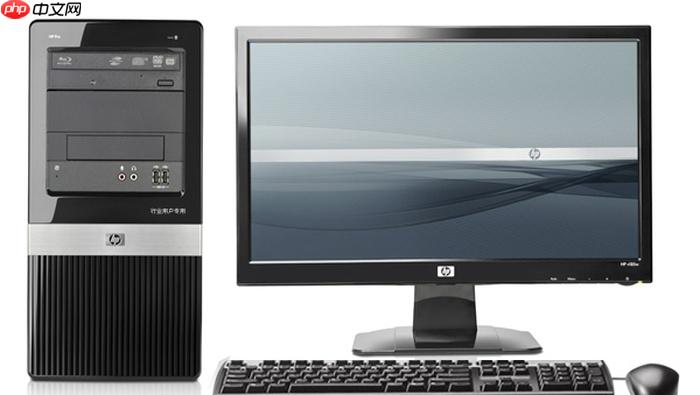
台式电脑冷启动慢,从按下电源键到出现主板LOGO就卡顿数秒,说明问题出在BIOS/UEFI固件层的初始化流程上,而非Windows系统加载阶段。
进入UEFI/BIOS设置界面
重启电脑,在开机自检(POST)画面刚出现时,连续按Del键(华硕、技嘉主流主板)或F2(联想、戴尔部分型号)或F10(惠普),直到进入设置主界面。若错过时机,需关机再试——反复断电重按比等待进系统后软重启更可靠。
注意:部分新主板默认隐藏快捷键提示,可尝试在黑屏阶段就快速连按,不要等LOGO出来再按。
关闭冗余硬件检测
方法一:禁用软驱检测
进入 Advanced BIOS Features → 找到 Boot Up Floppy Seek → 设为 Disabled。这一步能省掉1.5~2秒无意义的软驱探针动作,老主板尤其明显。
方法二:跳过全内存检测
在同一菜单下,找到 Quick Power On Self Test → 设为 Enabled。它会把内存检测从三次缩减为一次,避免POST卡在“Testing memory…”阶段。
方法三:关闭网络堆栈初始化
进入 Advanced → Network Stack Configuration → 将 Network Stack 和 IPv4 PXE Boot 全部设为 Disabled。即使你不用网启,UEFI也会默认初始化网卡固件,拖慢3~5秒。
精简启动顺序与启用Fast Boot
第一步:将启动设备锁定为系统盘
进入 Boot → Boot Option #1 或 First Boot Device → 选择你的Windows安装盘(如 SATA SSD: WDC SN770 或 NVMe SSD: Samsung 980 PRO),不要选USB、CD-ROM或Legacy OPROM。
第二步:启用UEFI原生快速引导
在同一Boot菜单中,找到 Fast Boot(部分品牌叫 Express Boot 或 Ultra Fast Boot)→ 设为 Enabled。它会跳过显卡GOP验证、USB设备枚举、串口检测等非必要环节。
第三步:彻底禁用CSM兼容模块
查找 Compatibility Support Module (CSM) 或 Legacy Boot 选项 → 必须设为 Disabled。【启用CSM会导致NVMe SSD无法走PCIe直通路径,冷启动时间直接翻倍】
内存与显卡初始化调优
进入 Advanced → Advanced Chipset Features:
① 将 Bank 0/1 DRAM Timing 从默认 Auto 改为 Fast(稳定性优先)或 Turbo(仅限高品质DDR4/DDR5内存);
② 若内存标称CL值为16或更低,找到 SDRAM CAS Latency → 设为对应数值(如CL16);
③ 进入 Integrated Peripherals → Init Display First → 若只有一块独立显卡,选 PCIe;若集成核显已禁用,此项可忽略。
这三步能让内存控制器和GPU初始化提前完成,避免Windows Boot Manager因等待显卡就绪而挂起。
保存并退出
按 F10 → 选 Yes → 回车确认保存。主板将自动重启,此时冷启动时间应明显缩短——从原先8~12秒压至3~5秒内。

























