Linux修改时间要先区分时区错误和时钟错误。使用systemd的系统,可通过timedatectl查看状态、设置时区并管理网络校时;确需手动设定时再处理自动同步。非systemd系统按其时间服务设置,修改后检查结果,避免只改显示格式却误认为已校准时钟。
一、先检查当前时间与同步状态
timedatectl依赖systemd及相应服务,不适用于所有容器和精简系统。
第一步:运行date查看当前显示时间。若有timedatectl,再运行timedatectl status,分别读取Local time、Universal time、Time zone与NTP状态。
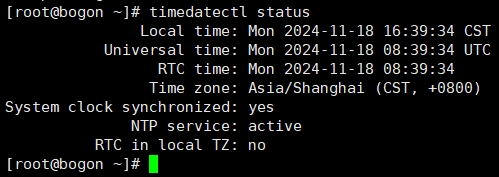
第二步:将本地时间与可信时间源对照。若UTC时间正确而本地时间相差固定时区偏移,优先检查时区;若分钟、秒或日期也明显不准,再检查网络同步和时钟。
二、时区不对时先改时区
更改时区调整的是本地时间表达,不等于把真实时钟向前或向后拨动。
第一步:运行timedatectl list-timezones查询可用时区,找到实际所在地的IANA名称。使用北京时间的设备可选择Asia/Shanghai;不要仅根据界面语言选择时区。
第二步:需要该时区时执行sudo timedatectl set-timezone Asia/Shanghai,再运行date及timedatectl status核对。其他地区替换为对应名称,不同时修改日期以抵消时区错误。
三、优先使用网络校时保持准确
联网且有合适时间同步服务时,自动同步通常更适合长期运行。
第一步:运行sudo timedatectl set-ntp true请求启用可用的网络校时服务。命令是否可用、实际启用哪项服务,取决于发行版与本机安装配置。

Linux 系统管理技能。避免权限陷阱、静默失败和常见运维错误,覆盖用户权限、文件系统、进程管理、网络配置等日常运维场景。触发词:Linux 管理、系统运维、权限、Shell 命令。
第二步:稍候再次查看timedatectl status。NTP service为active只说明服务状态;还应检查System clock synchronized,不把开启开关当成同步已经完成。无法同步时检查网络、时间源及实际使用的chrony或timesyncd等服务。
四、确需手动设置时按顺序操作
手动拨时会影响日志和定时任务,生产主机应先确认维护安排;示例日期必须替换为实际目标时间。
第一步:记录原来的同步设置。确需停止自动校时时,在支持的systemd环境执行sudo timedatectl set-ntp false;由其他工具管理同步时,按实际服务策略处理。
第二步:执行sudo timedatectl set-time "2026-11-25 14:30:00"这类命令,将日期时间替换为所需值。它按当前时区解释输入;不要直接复制旧教程中的演示日期。
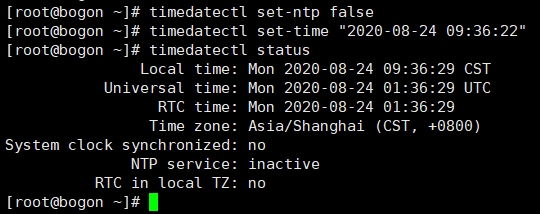
第三步:运行date和timedatectl status核对结果。原先使用自动同步且现在应恢复时,再执行sudo timedatectl set-ntp true并等待校时。
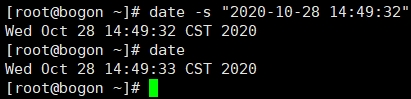
第四步:非systemd且提供GNU date的系统,可在有管理权限时使用sudo date -s "2026-11-25 14:30:00"设置系统时钟,同样须替换日期并协调现有同步服务。它不保证同时持久保存到硬件时钟;不要盲目修改RTC的UTC/本地时间模式。