








通过自定义css实现bootstrap 5带图标的输入框,核心做法是利用bootstrap的.input-group组件结构,将图标元素(如标签)包裹在.input-group-text类中,并将其与元素并列放置。具体操作时,需确保图标容器与输入框拥有相同的宽高和边框样式,并通过css调整内部元素的垂直居中,从而获得视觉上一致的组合效果。

如何为输入框添加前缀图标
在前缀场景中,图标位于输入框左侧。这要求HTML结构中图标元素排在输入框之前,且两者均处于.input-group容器内。通过设置.input-group-text的背景色或边框颜色,可以使其与输入框无缝衔接。
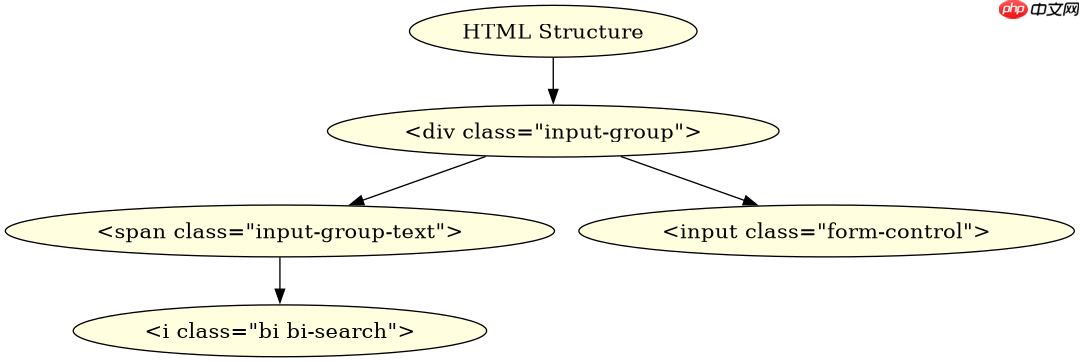
<div class="input-group">
  <span class="input-group-text" id="basic-addon1">
    <i class="bi bi-search"></i>
  </span>
  <input type="text" class="form-control" placeholder="Search" aria-label="Search" aria-describedby="basic-addon1">
</div>上述代码中,.input-group-text提供了默认的灰色背景和边框,与.form-control保持一致。若需自定义颜色,可直接覆盖该类的背景色属性。运行后,搜索图标将紧贴输入框左侧,形成统一的控件外观。
立即学习“前端免费学习笔记(深入)”;

htmlq 是一个命令行工具,使用 CSS 选择器从 HTML 中提取内容,相当于 jq 的 HTML 版本。该工具使用 Rust 编写,允许你通过 CSS 选择器将 HTML 管道化,直接从终端提取文本、属性和结构化内容。
如何为输入框添加后缀图标及交互状态
后缀图标位于输入框右侧,结构上只需将图标元素置于输入框之后。此外,可结合Bootstrap的焦点状态类或自定义CSS伪类,在用户聚焦输入框时改变图标颜色,以增强交互反馈。

<div class="input-group">
  <input type="password" class="form-control" placeholder="Password" aria-label="Password">
  <span class="input-group-text" id="basic-addon2">
    <i class="bi bi-eye"></i>
  </span>
</div>

<style>
  .input-group:focus-within .input-group-text {
    background-color: #e9ecef;
    border-color: #86b7fe;
  }
  .input-group:focus-within .input-group-text i {
    color: #0d6efd;
  }
</style>此示例展示了密码输入框右侧的眼睛图标。通过CSS选择器:focus-within,当输入框获得焦点时,图标容器的背景和图标颜色会发生变化,提供清晰的视觉提示。这种写法无需JavaScript即可实现基础的交互样式。
图标尺寸与输入框高度不匹配时如何处理
当使用特定尺寸的图标字体或SVG时,可能出现图标在输入框内上下不对齐的情况。这是因为图标默认的行高可能与输入框的高度不一致。解决方法是显式设置图标容器的align-items属性为center,并检查图标的font-size是否与输入框的line-height协调。
<style>
  .input-group-text {
    display: flex;
    align-items: center;
    padding: 0.375rem 0.75rem;
  }
  .input-group-text i {
    font-size: 1rem;
    line-height: 1;
  }
</style>
通过上述CSS调整,强制图标容器使用Flexbox布局并垂直居中内容,同时重置图标的行高,确保其在不同浏览器和设备上都能与输入框完美对齐。这是处理图标错位问题的通用且有效的方案。





















