








在复杂后台管理系统中,通过为表单元素添加基于 bem 规范的 class 并结合 css 的 .is-hidden 类来实现动态显隐。具体做法是在 javascript 中监听交互事件,使用 classlist.toggle() 切换该状态类,利用 display: none 控制布局占位,同时配合 aria-hidden 属性提升无障碍访问体验。

如何定义符合 BEM 规范的表单结构?
BEM 命名法将样式分为块(Block)、元素(Element)和修饰符(Modifier)。在后台系统中,通常以 form-group 作为块,内部字段如 input-field 作为元素,而显隐状态则通过 is-hidden 修饰符来体现。这种结构确保了样式的隔离性,避免全局污染。
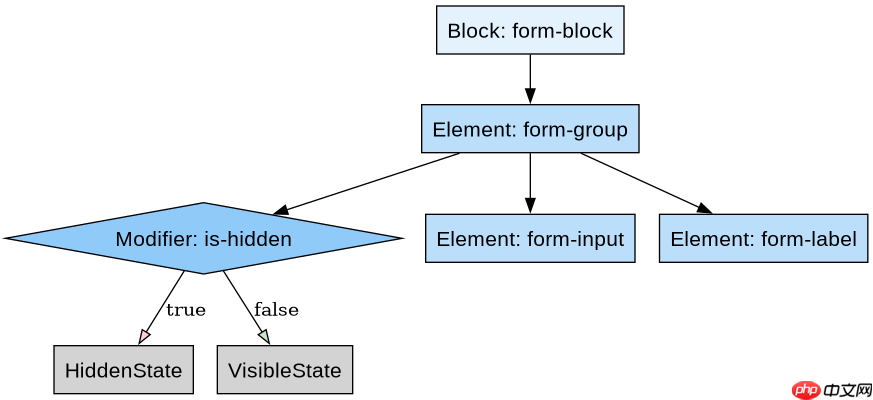
<div class="form-block">
  <div class="form-group is-hidden" id="advanced-settings">
    <label class="form-label" for="api-key">API Key</label>
    <input class="form-input" type="text" id="api-key" />
  </div>
  <button class="form-btn" id="toggle-btn">显示高级设置</button>
</div>
上述 HTML 结构定义了基础表单。当点击按钮时,JavaScript 会获取 #advanced-settings 元素并切换其 is-hidden 类。CSS 部分只需定义 .is-hidden { display: none; } 即可实现隐藏效果。
立即学习“前端免费学习笔记(深入)”;

htmlq 是一个命令行工具,使用 CSS 选择器从 HTML 中提取内容,相当于 jq 的 HTML 版本。该工具使用 Rust 编写,允许你通过 CSS 选择器将 HTML 管道化,直接从终端提取文本、属性和结构化内容。
如何通过 JavaScript 高效管理显隐逻辑?
在复杂场景中,显隐往往依赖于多个条件。推荐使用事件委托或状态管理器来处理。核心逻辑是读取数据属性(如 data-target)找到目标元素,然后执行类切换。这种方式解耦了 HTML 结构与 JS 逻辑,便于维护。

document.getElementById('toggle-btn').addEventListener('click', function() {
  const target = document.getElementById('advanced-settings');
  target.classList.toggle('is-hidden');

  // 更新无障碍属性
  const isHidden = target.classList.contains('is-hidden');
  target.setAttribute('aria-hidden', isHidden);
});
这段代码展示了最基础的显隐切换。在实际项目中,可能需要根据用户权限或前置表单的填写情况来决定是否显示。例如,只有当“启用高级功能”复选框被选中时,才移除 is-hidden 类。这种逻辑可以通过封装一个通用的 toggleVisibility(element, condition) 函数来统一处理,确保所有显隐行为一致。
如何处理显隐过程中的焦点与动画过渡?
直接隐藏表单元素会导致焦点丢失,影响键盘导航。最佳实践是在隐藏前将焦点移至下一个可见元素,或在显示后自动聚焦到第一个输入框。此外,为了用户体验,可以结合 CSS transition 实现平滑的淡入淡出效果,而非生硬的 display 切换。
function smoothToggle(id) {
  const el = document.getElementById(id);
  if (el.classList.contains('is-hidden')) {
    el.classList.remove('is-hidden');
    el.style.opacity = '0';
    requestAnimationFrame(() => {
      el.style.transition = 'opacity 0.3s';
      el.style.opacity = '1';
      el.querySelector('input').focus();
    });
  } else {
    el.style.opacity = '0';
    setTimeout(() => {
      el.classList.add('is-hidden');
    }, 300);
  }
}
此方案通过 opacity 和 transition 实现了视觉上的平滑过渡,同时在 DOM 层面保持 display: none 以确保正确的布局计算。焦点管理确保了可访问性,使后台系统对键盘用户更加友好。




















