








在 linux 系统中检查端口是否被占用,最直接的方法是使用 ss 或 netstat 命令查看当前监听该端口的进程。如果命令返回了包含该端口号的输出,说明端口已被占用;若没有输出,则端口空闲。通常推荐使用 ss -tuln | grep 来快速定位,或者使用 fuser /tcp 直接获取占用进程的 pid。

如何使用 ss 命令查找占用特定端口的进程
ss 是 netstat 的现代替代品,速度更快且功能更强大。要检查某个具体端口(例如 8080)是否被占用并查看是谁占用的,可以使用 ss -tulnp 组合参数。其中 -t 表示 TCP,-u 表示 UDP,-l 表示监听状态,-n 表示不解析服务名(显示数字端口),-p 表示显示进程信息。执行后,通过管道过滤出目标端口即可。
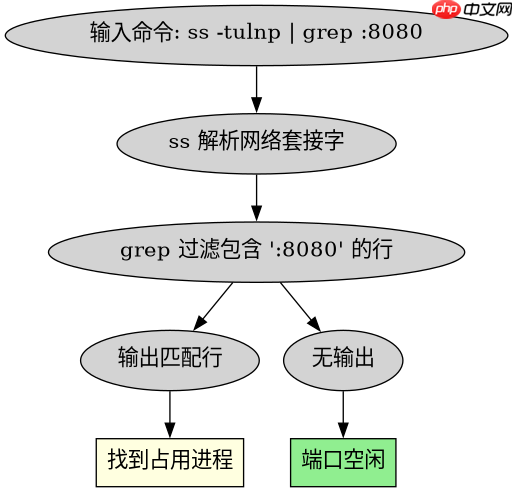
sudo ss -tulnp | grep :8080
# 如果端口被占用,输出类似如下:
# tcp   LISTEN 0   5         0.0.0.0:8080      0.0.0.0:*   users:(("nginx",pid=1234,fd=6))
# 如果没有输出,说明端口未被占用
上述命令中,users 字段明确指出了占用端口的进程名称、PID 和文件描述符。如果只需要知道是否有进程占用,而不需要详细信息,可以简化为 ss -tuln | grep :8080。注意,查看进程信息通常需要 sudo 权限,否则可能无法看到所有进程的详细信息。

Linux 系统管理技能。避免权限陷阱、静默失败和常见运维错误,覆盖用户权限、文件系统、进程管理、网络配置等日常运维场景。触发词:Linux 管理、系统运维、权限、Shell 命令。
如何使用 fuser 命令直接获取占用端口的 PID
fuser 命令专门用于识别访问指定文件或端口的进程。它比 ss 更直接地给出 PID,适合脚本自动化处理。使用 fuser -v /tcp 可以详细列出占用该端口的用户和 PID。如果端口空闲,命令将返回空值且退出码非零。

# 检查 8080 端口
fuser -v 8080/tcp
# 输出示例:
#                      USER        PID ACCESS COMMAND
# 8080/tcp:             root       1234 F.... nginx

# 仅获取 PID(适合脚本)
fuser 8080/tcp
# 输出:1234

# 如果端口未被占用,fuser 不会输出任何内容,且 $? 不为 0
在实际操作中,如果确定要释放端口,可以直接使用 fuser -k 8080/tcp 来终止占用该端口的进程。但需谨慎操作,避免误杀关键系统服务。对于开发环境,确认端口占用情况是启动服务前的必要步骤,使用 ss 或 fuser 都能高效完成这一任务。
当端口被占用时如何确定是哪个服务导致的
除了知道 PID,开发者往往需要进一步确认该 PID 对应的具体服务或二进制文件路径。可以通过 /proc/<pid>/exe</pid> 符号链接或 ps 命令来获取更多信息。例如,已知 PID 为 1234,运行 ls -l /proc/1234/exe 可以看到指向的可执行文件路径,而 ps -p 1234 -o comm, 可以显示命令名。这有助于区分是自定义应用还是系统服务占用了端口。


















