








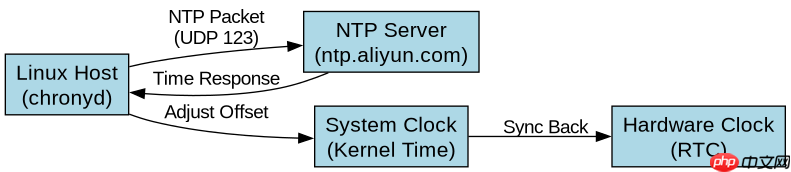
linux 安装后配置时间同步 ntp,最推荐的做法是使用系统自带的 chronyd 服务或 systemd-timesyncd 守护进程,通过修改配置文件指定上游 ntp 服务器并启动服务即可实现自动同步。以 centos/rhel 8+ 或 fedora 为例,默认启用 chrony,只需编辑 /etc/chrony.conf 将 server 行指向可靠的国内源(如阿里云),然后执行 systemctl enable --now chronyd 命令,系统便会立即开始同步并在后台保持校准。
如何验证当前时间同步状态是否正常
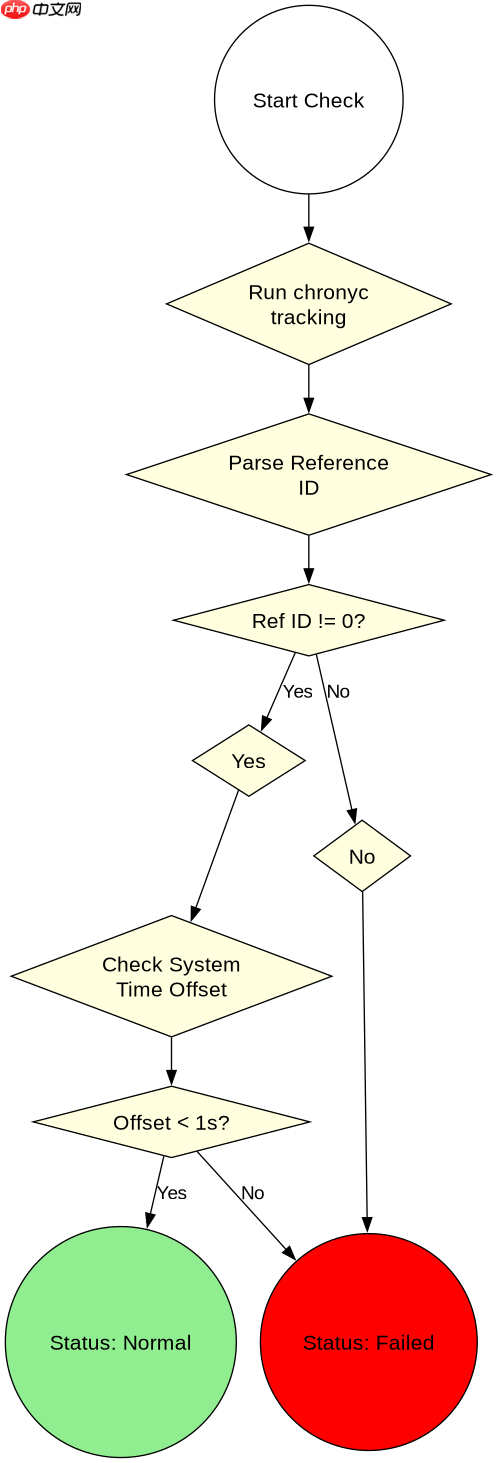
验证时间同步是否成功,核心是检查 chronyc 工具的跟踪输出或 timedatectl 的状态信息。在配置完成后,运行 chronyc tracking 可以查看参考源、本地时钟偏差以及同步延迟等详细指标;若显示“Reference ID”不为零且“System time”偏移量在毫秒级以内,即表示同步正常。对于使用 systemd-timesyncd 的系统,则可通过 timedatectl status 观察 “NTP service: active” 及 “Local time” 与 “Universal time” 的一致性来确认。

Linux 系统管理技能。避免权限陷阱、静默失败和常见运维错误,覆盖用户权限、文件系统、进程管理、网络配置等日常运维场景。触发词:Linux 管理、系统运维、权限、Shell 命令。
# 安装 chrony (如果未预装)
sudo dnf install chrony -y

# 备份原配置
cp /etc/chrony.conf /etc/chrony.conf.bak

# 写入阿里云 NTP 服务器配置
echo 'server ntp.aliyun.com iburst' | sudo tee /etc/chrony.conf > /dev/null

# 启动并设置开机自启
sudo systemctl enable --now chronyd

# 验证同步状态
chronyc tracking
timedatectl status
如何解决首次启动时时间偏差过大导致同步失败的问题
当新安装的 Linux 系统时间与真实时间偏差超过一定阈值(通常为 1000 秒)时,chronyd 出于安全考虑会拒绝直接步进调整时间,导致同步挂起。解决此问题的具体做法是在 /etc/chrony.conf 中添加 makestep 1.0 3 指令,该参数允许服务在前 3 次启动时强制步进调整系统时钟,从而快速纠正巨大偏差。此外,确保 BIOS/UEFI 中的硬件时钟已设置为正确的 UTC 时间也是基础前提,因为软件同步依赖于硬件时钟作为基准。

# 修改 chrony.conf 添加 makestep 指令
sudo sed -i '1a\nmakestep 1.0 3' /etc/chrony.conf

# 重启服务应用更改
sudo systemctl restart chronyd

# 检查日志确认是否执行了步进调整
grep -i "step" /var/log/chrony/chrony.log
基于程序中某个输入、条件或结果的具体问题
在自动化运维脚本中,常需判断 NTP 同步是否就绪以避免业务启动过早。通过解析 chronyc tracking 的输出,可以提取 “Leap status” 字段进行判断:若其值为 “Not synchronised”,则说明尚未完成同步;若为 “Normal”,则表示同步正常。这一逻辑可直接嵌入 Shell 脚本的循环检测中,确保在时间准确后再执行依赖时间戳的操作。




















