








Fedora 45 软件更新卡在 AppStream 数据时,先区分应用包更新与软件目录元数据刷新,再确认卡住的是哪个 Flatpak 远程源及用户级、系统级范围。先保留详细输出、避免多端同时更新,不要一开始就删除 Flatpak 仓库或清空所有缓存。
先看最后一条信息,别把目录刷新当成应用没装好
appstream是用来提供应用名称、介绍、截图这类目录信息的。哪怕命令行已经提示没有可更新的应用,后续还是可能会继续刷新远程源元数据,这个阶段和下载应用本体完全是两回事。
先看日志最后停在 Updating appstream data、GenerateOciSummary 还是 DeployAppstream 步骤,同时观察日志和网络活动有没有还在变动。目前已经有Fedora 45用户反馈等足够长时间后进程会自己结束,但这不代表所有人都“等一小时就好”,也不能用固定时长直接判定进程已经卡死。
在软件源界面核对来源,不先关掉全部仓库
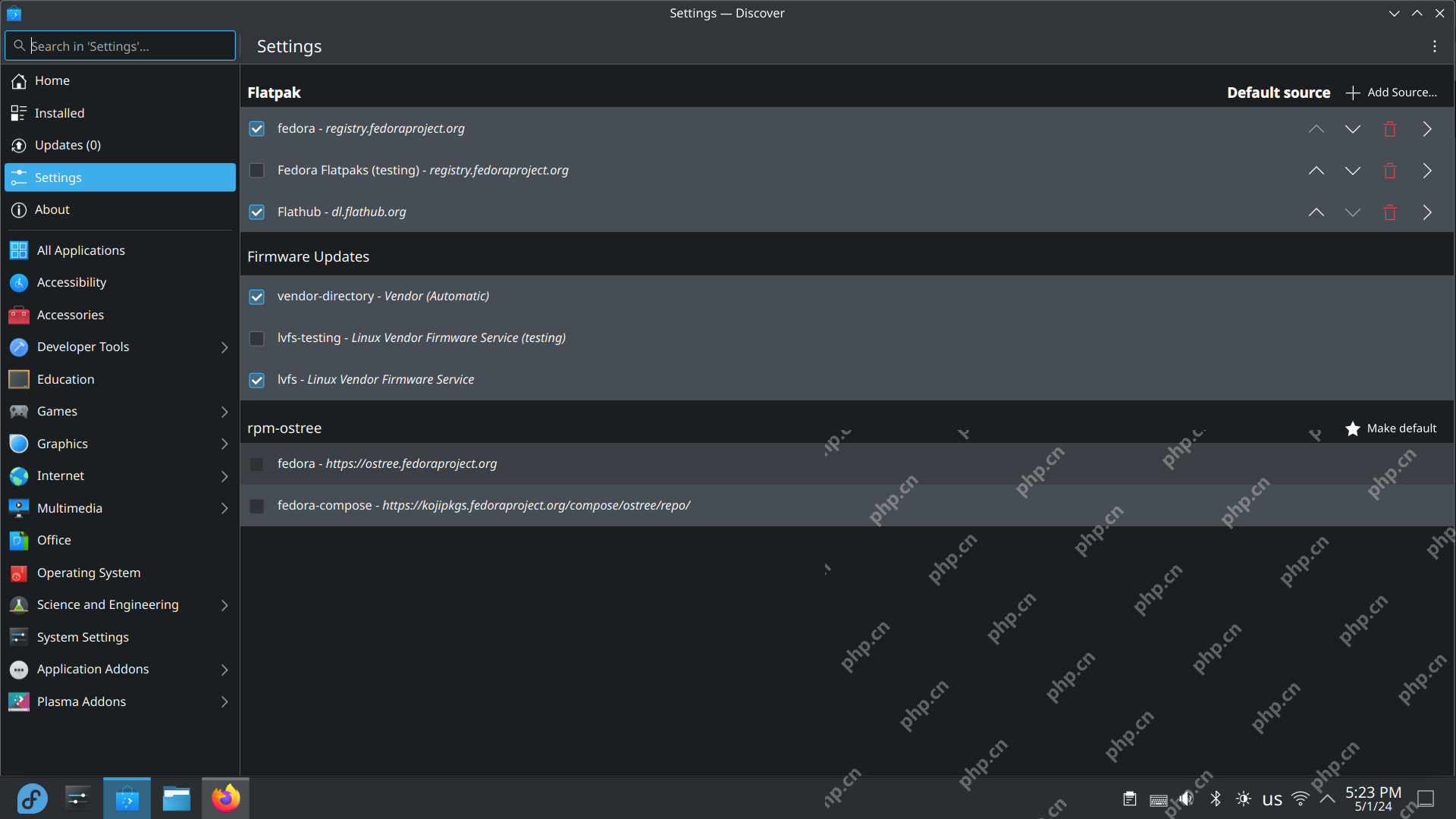
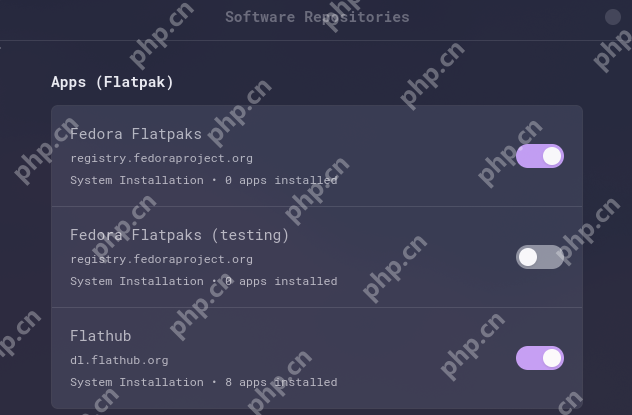
使用 Discover 时,打开设置查看 Flatpak 来源;使用 GNOME 软件时,从菜单进入软件仓库,核对 Fedora Flatpaks、Flathub 及安装范围。记录来源名称和地址,不先添加一份同名源。
GNOME 软件显示的系统安装与用户安装需要分开看,同名来源也可能存在于不同范围。不要因为界面转圈,就关闭所有 Fedora 源或把测试源当成正式替代。
关闭图形更新窗口后,分别检查两个安装范围
先正常关闭 Discover 或软件应用,并确认没有仍在进行的安装事务,再到终端查看版本和远程源。下面命令是查询,不会删除现有应用。

flatpak --version
flatpak remotes --user --show-details
flatpak remotes --system --show-details
确认卡住的远程源后,只刷新对应范围的 AppStream,并保留详细输出。下面以系统级、名称恰好为 fedora 的源为例;名称不同要替换,用户级源使用 --user,不要两条同时跑。
flatpak update --system --appstream fedora --verbose
权限不足、认证对话框未完成、网络超时和 OCI 摘要生成异常,需要按具体输出分别处理;不要看到 AppStream 一词就直接 sudo rm 仓库目录。
刷新恢复后再检查更新,失败时保留日志
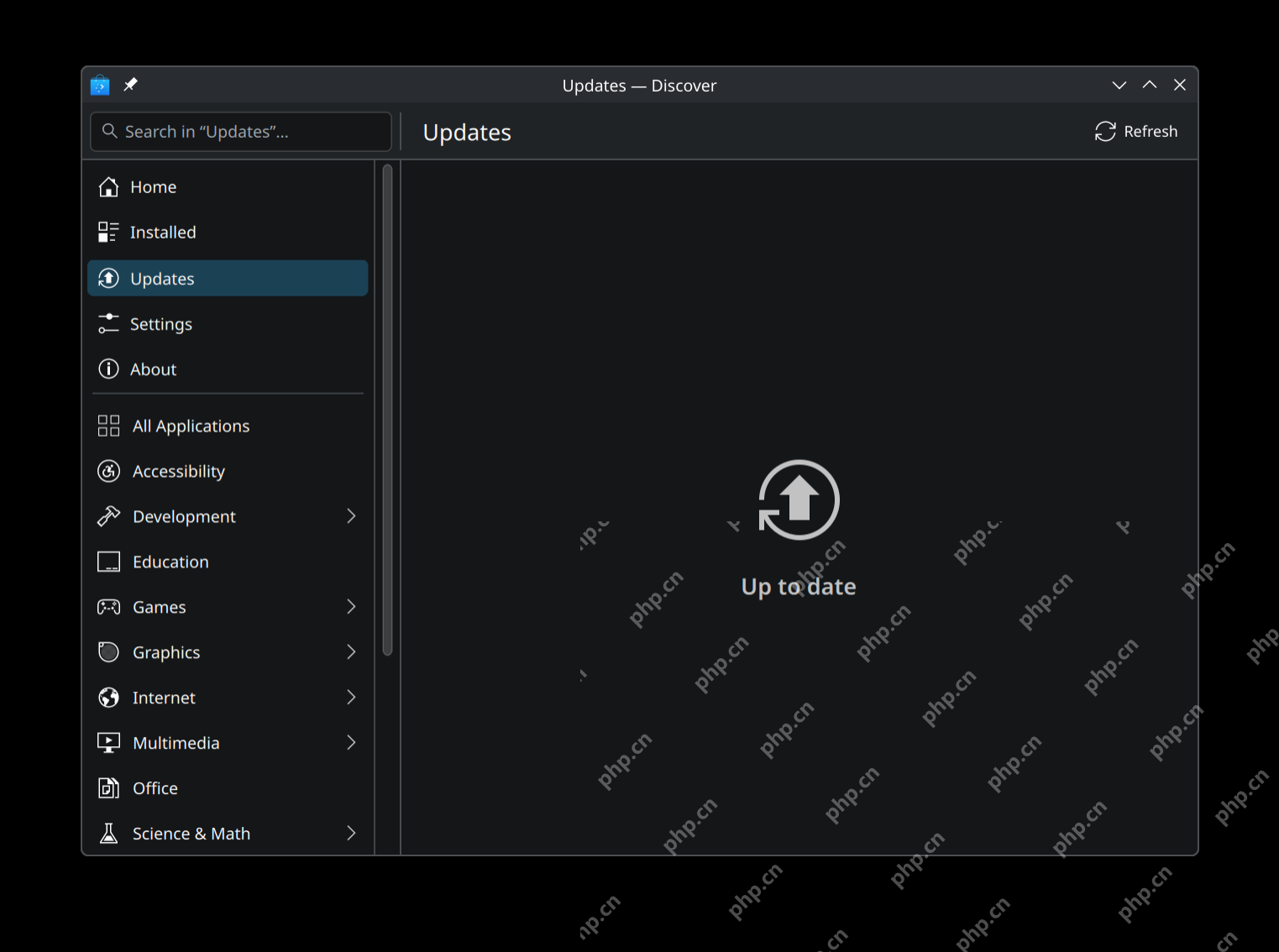
当元数据刷新命令明确结束且没有未处理的错误,再重新打开软件应用检查更新。应用可以启动只说明已安装内容可用,不能证明商店目录已成功刷新。
若持续失败,提供 Flatpak 版本、桌面环境、远程源地址、安装范围和脱敏详细输出。只有日志明确提示仓库损坏时才进一步评估修复命令;不要无依据地删除源、卸载所有运行时或重建整套应用仓库。
























