








Fedora 升级到 45 后打印异常,先检查队列状态、设备地址和过滤器日志,再区分无法连接、任务卡住与双面方向或缩放错误。保留队列配置后再调整,不能把所有升级后故障都归因于同一个驱动,也不要一开始就删除全部打印机。
先记录队列、设备地址和任务状态
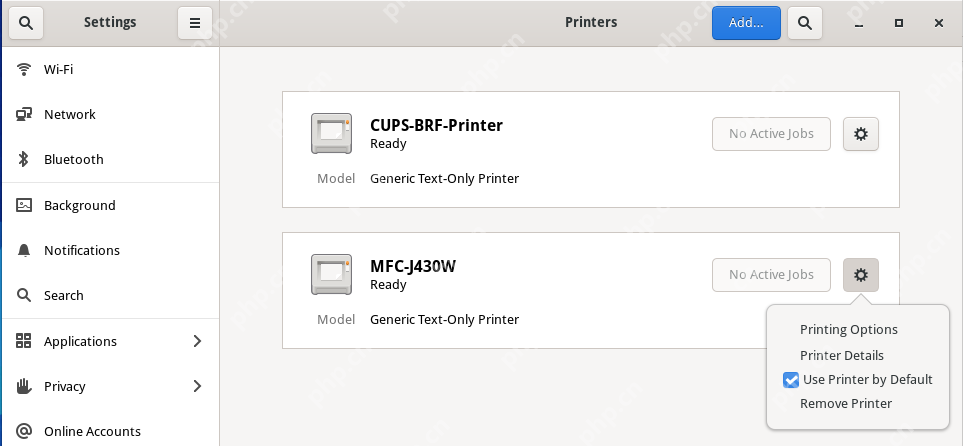
打开系统打印设置,先看默认打印机是哪台、设备连接地址、有没有被暂停,还有待处理的打印任务。先打一张系统测试页,再打个短文档,先搞清楚是应用本身的问题,还是整条打印链路出的问题。
lpstat -t
lpstat -v
lpoptions -p YOUR_QUEUE_NAME -l
把命令里的YOUR_QUEUE_NAME替换成本机实际的队列名就行,这几条命令用来查看运行状态和设备支持的选项,任务列表与设备地址对外分享前记得先做脱敏处理。
任务不输出时看 CUPS 与过滤器日志
先记下打印失败的具体时间,再检查打印服务和相关软件包的版本。如果是网络打印机,还要确认设备地址、休眠唤醒状态和网络连通性,能搜到打印机不代表实际数据传输通道是正常的。
systemctl status cups --no-pager
journalctl -u cups --since "30 minutes ago" --no-pager
rpm -q cups cups-filters libcupsfilters
如果日志指向过滤器失败、认证拒绝与网络超时,要对应不同情况分别处理。没摸清楚依据的时候别直接降级所有打印相关的包,也别随便把某台HP或者理光设备的修复案例,当成所有设备的通用补丁说明。
方向和缺边问题先检查纸张与双面设置
核对纸张是A4还是Letter、横竖打印方向、双面是长边翻转还是短边翻转,还有缩放比例。找个两页的测试文档,每次只改变一个选项,记清楚正反面朝向,别直接拿大量真实作业试错。
在应用打印对话框里核对纸张与方向
在打印文档的应用中打开打印,确认选中正确队列,再展开可用的纸张、方向、缩放与双面选项。不同应用显示的项目不同;测试时先只打印两页。
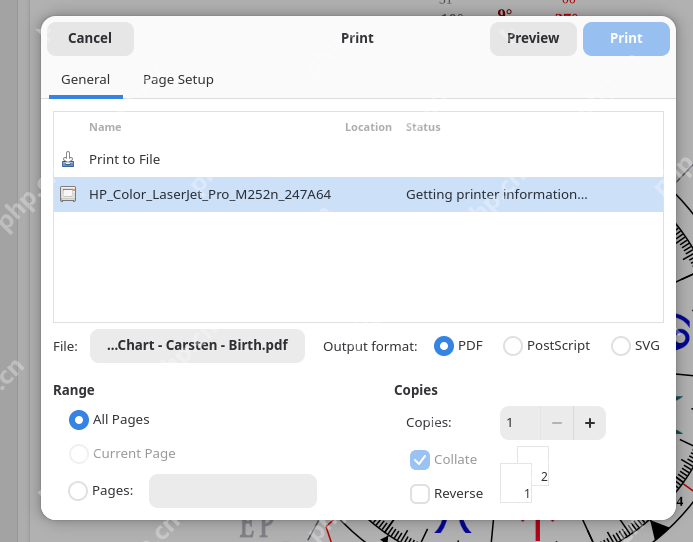
要是PDF和浏览器输出的效果不一样,就对比下应用自带的打印对话框设置,和队列默认值是不是冲突。如果设备支持IPP免驱协议,可以试试走官方支持的路径,但别默认所有旧打印机都能直接免驱使用。
重建单个队列前保存配置和待处理任务
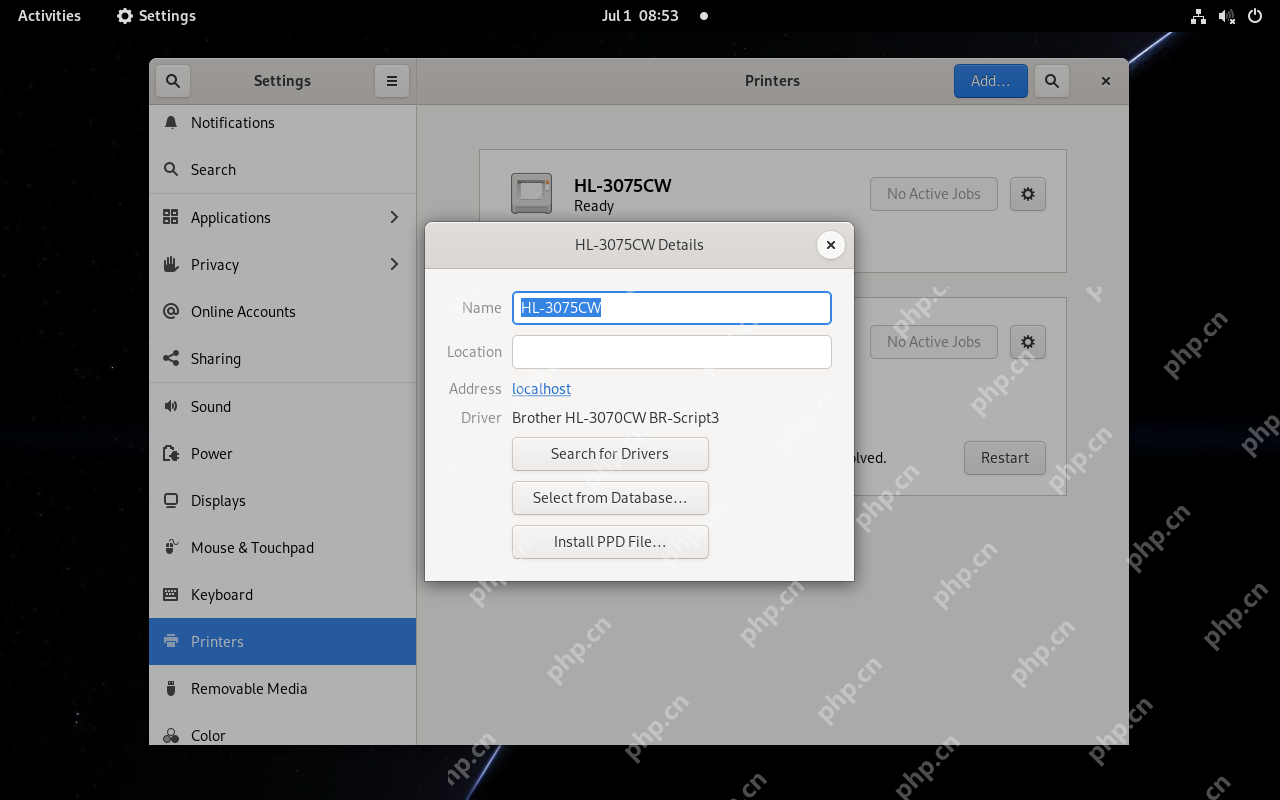
只有确定队列配置异常的时候,才重建出故障的目标队列,操作之前先把设备地址、驱动、纸张和双面选项全记录下来。取消任务的时候也要核对清楚具体作业,别用清空所有队列的命令误删其他人的任务。
安装完适配的更新之后,重新打印测试页和两页测试文档,验证连接和排版都正常。要是持续失败,提交问题的时候带上设备型号、地址类型、包版本与脱敏日志,之前的可回退配置也别删掉。
怎么确认打印恢复完整?
先打印系统测试页,再打一份两页的短文档,逐一检查页数、纸张方向、缩放和双面翻转效果。打印队列清空,并不代表纸张已经正常输出。
要不要把所有打印队列删掉重建?
只有确认目标队列配置异常的时候再重建,操作前先记录好地址和驱动选项。共享打印环境里,不要清空其他人的打印作业。

























