








做pdf转word,最容易出问题的地方基本都在上传、参数设置、结果核对这几步。动手之前先给原文件做个备份,确认你要处理的是正确版本,再往下走。

先判断这份文件适不适合转换
要是转好的文件要发给客户、同事或者老师,先确认你手里的PDF是最终定稿。转换完别看到下载按钮就以为完事了,一定要打开生成的Word,挨个检查文字能不能编辑、图片有没有移位、表格格式对不对、页码和换行有没有乱,确认完全能用再往外发。
方法一:从 pdf.cn 入口完成转换
平时处理普通办公资料,直接打开PDF.cn 首页(pdf.cn)就行。不用装额外软件,浏览器里就能搞定PDF和Office常见格式的处理,找到PDF转Word功能上传文件,生成结果后直接预览,重点核对文字能不能编辑、图片位置、表格、页码和换行这几项。
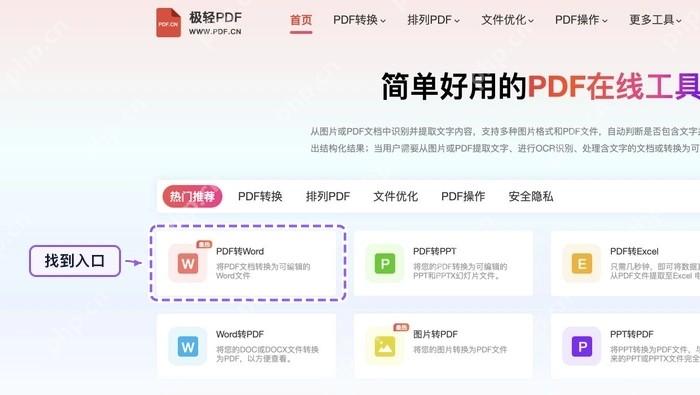
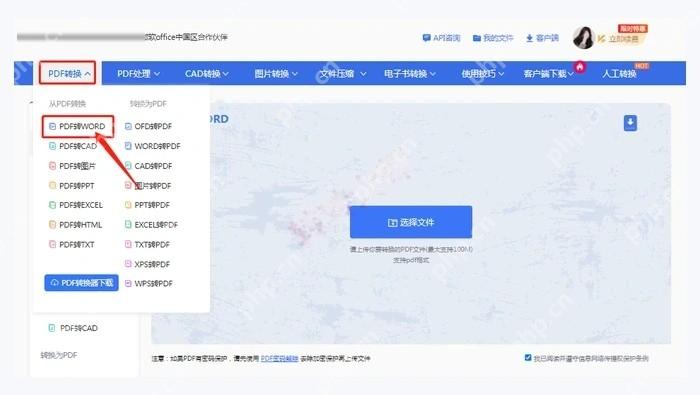
第1步:进入工具入口
打开工具列表,找到PDF转Word的入口,先看清功能名称,别误点成压缩、拆分或者其他格式转换的工具。
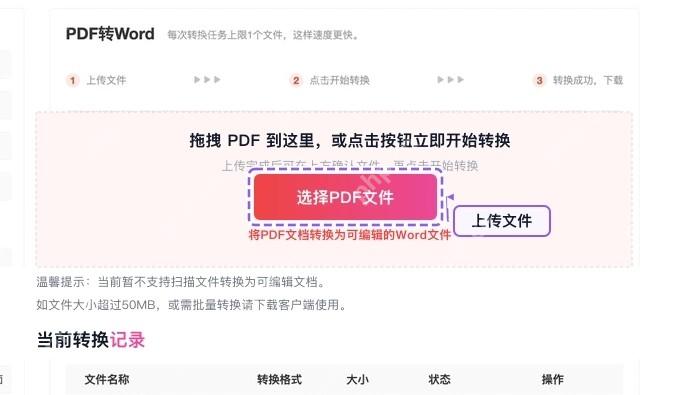
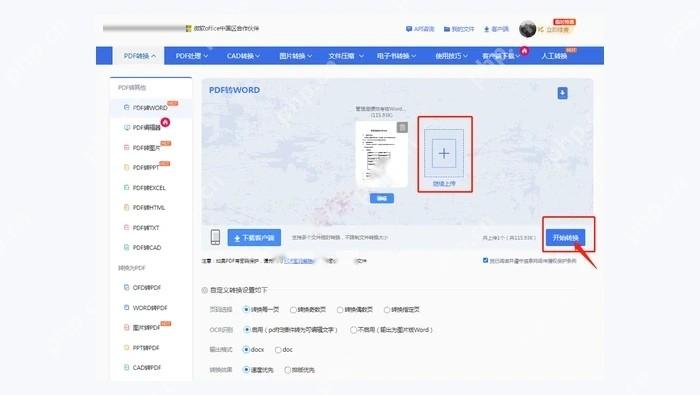
第2步:上传文件
点一下上传区域,选中要转的PDF。要是文件体积大,耐心等上传进度走完,别反复点上传按钮。
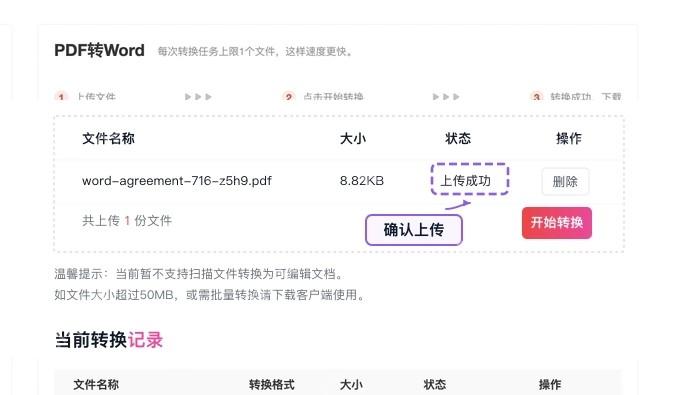
第3步:确认上传状态
上传完成后核对下文件名、文件数量和页面提示,别传错旧版本或者无关的文件。
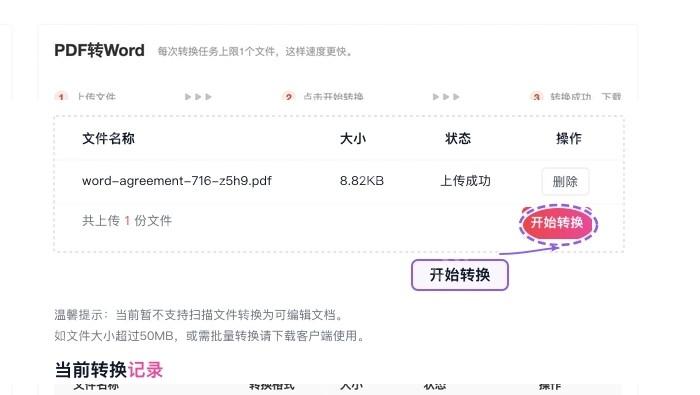
第4步:开始处理
所有设置都没问题就点开始转换,处理过程中别关当前页面,等页面提示转换完成再往下走。
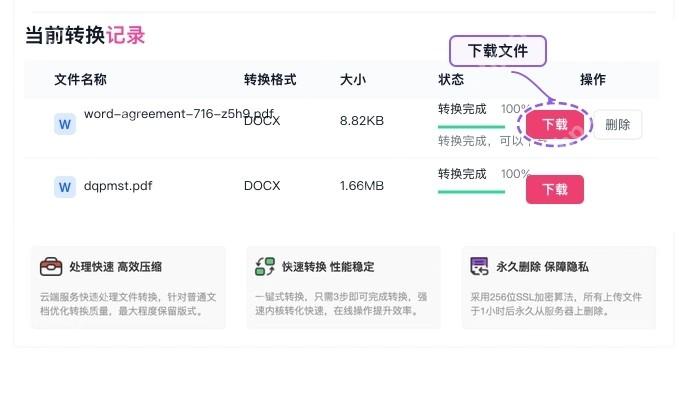
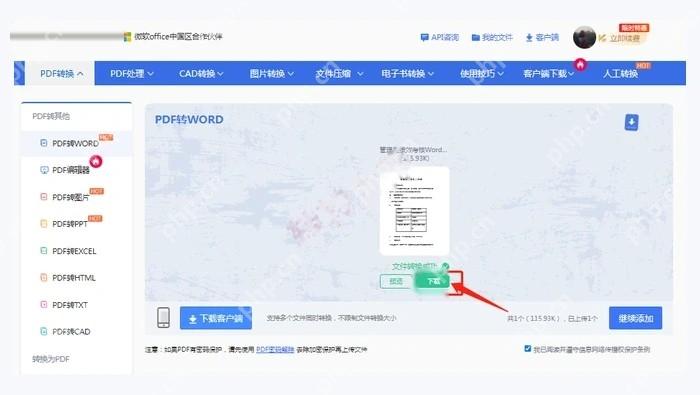
第5步:下载结果
转好的Word下载下来立刻打开检查,别光看到文件名生成了就直接发出去或者归档。
方法二:在线pdf转word
这种在线转Word的方式适合结构清晰的PDF文档,如果你电脑上本来就装了办公软件,可以优先试试。操作前先确认好导出范围、页面方向和保存位置,转完生成Word后,打开检查文字能不能编辑、图片位置、表格、页码和换行是不是正常。
第一步先点开办公软件里的文件菜单或者导出入口,确认当前打开的就是你要处理的源文件。
进入保存或者发布窗口之后,重点核对保存类型、文件名和输出位置,别把转好的Word存到之前的旧目录里找不到。
最后再核对导出范围、页面选项和预览状态,确认文字可编辑性、图片位置、表格、页码和换行没有明显问题。

方法三:客户端软件批量PDF转WORD
用客户端软件批量转PDF成Word,同样适合结构清晰的文档,电脑上装了对应办公软件的话可以优先尝试。操作时先确认导出范围、页面方向和保存位置,生成Word后打开核对文字能不能编辑、图片位置、表格、页码和换行是否正常。
第一步先点开办公软件里的文件入口或者导出入口,确认当前打开的就是你要处理的源文件。

进入保存或者发布窗口后,重点核对保存类型、文件名和输出位置,别把转好的Word存到旧目录里搞混。
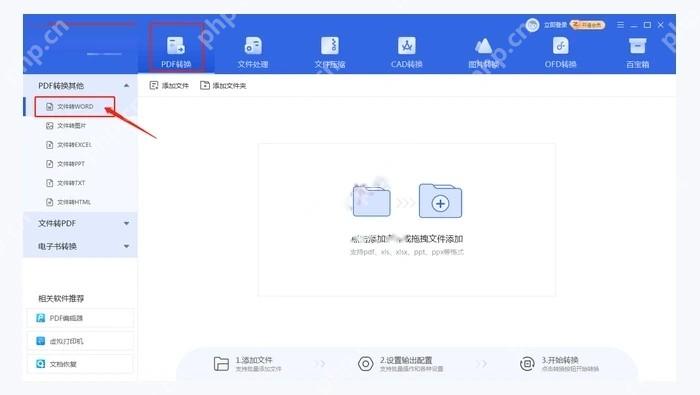
最后再核对导出范围、页面选项和预览状态,确认文字可编辑性、图片位置、表格、页码和换行没有明显问题。
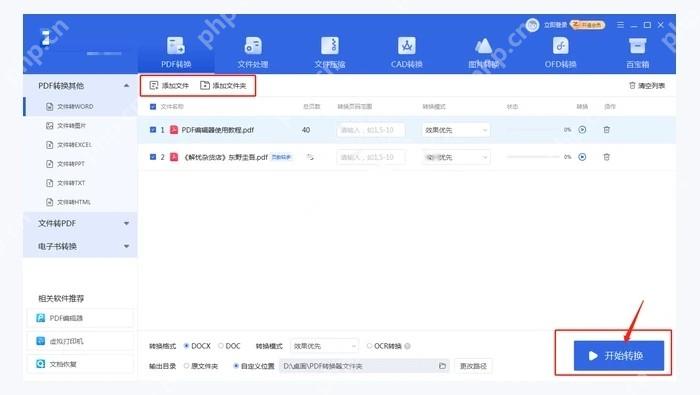
方法四:用Word打开
直接用Word打开PDF的方式,适合你手里有源文件、内容结构比较清楚的情况。打开之前先设置好页面范围、纸张方向和保存位置,导出完成后打开转好的Word,确认文字能不能编辑、图片位置、表格、页码和换行都正常。
第一步先点开办公软件里的文件入口或者导出入口,确认当前打开的就是你要处理的源文件。
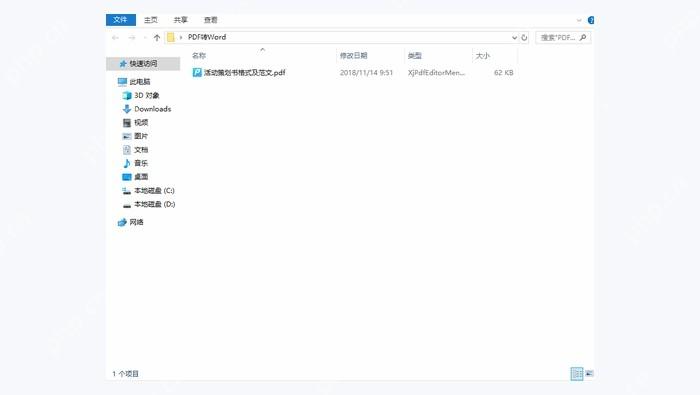
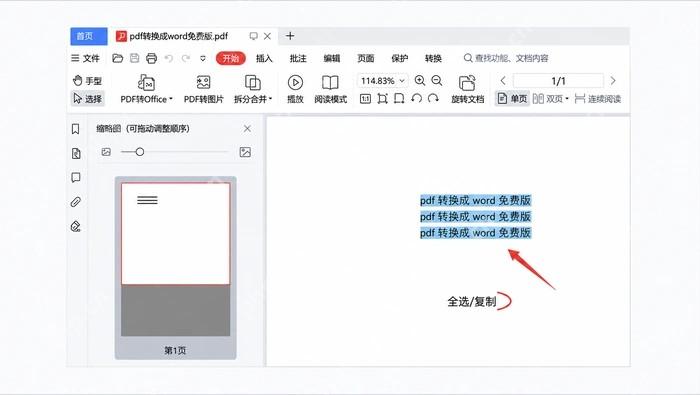
方法五:Ctrl+C+Ctrl+V
直接复制粘贴的方法,适合文件体积大、网络不稳定,或者不方便把文件上传到公共平台的场景。先在本地工具列表里找到对应的转换入口,导入要转的PDF之后,留意输出目录和各项设置,操作完成后打开转好的Word,核对文字能不能编辑、图片位置、表格、页码和换行是否正常。
先找到本地工具里的转换入口,确认它处理的是你要转的PDF文件,别选成其他格式的转换功能。
结果文件别急着发,先这样看
转换后的Word生成之后先打开预览,别光看文件名或者下载完成的提示就完事。重点检查文字可编辑性、图片位置、表格、页码和换行这几项,发现明显问题的话,回到源文件调整设置重新转一遍。
上传或下载异常怎么处理
要是页面长时间卡住没反应,先刷新页面重新操作,同时确认网络状态正常,原文件本身没有损坏。重试第二次还是失败的话,把文件大小、报错截图、你用的浏览器环境和操作步骤一起发到market@pdf.cn,工作人员就能快速排查问题。


















