








Win10可用Win+K将电脑画面无线投到支持Miracast的电视或接收器,再用Win+P选择复制或扩展。电脑需要兼容的无线网卡和显卡驱动,电视也要进入无线显示接收状态;只有AirPlay、Chromecast或视频App投送功能,并不代表能接收这一路电脑桌面投屏。
一、先打开电视的无线接收功能
不同电视的入口名称不同,按该型号说明开启miracast或兼容的屏幕镜像模式。
1、打开电视的无线显示、屏幕镜像或Miracast接收界面,使其等待连接。使用外接接收器时,确认它已接入电视正确的HDMI输入并获得供电。
2、在电脑上打开WLAN,保持电脑与接收设备距离合适。Miracast可通过Wi-Fi直连工作,不要求一定能访问互联网;厂商要求同一网络时,再按该设备说明连接。
二、在Win10中选择电视并完成连接
这里选择无线显示设备,不是蓝牙音箱或视频播放器里的媒体投送目标。
(1)按Win+K打开连接(Connect)面板;也可打开操作中心,点击连接。
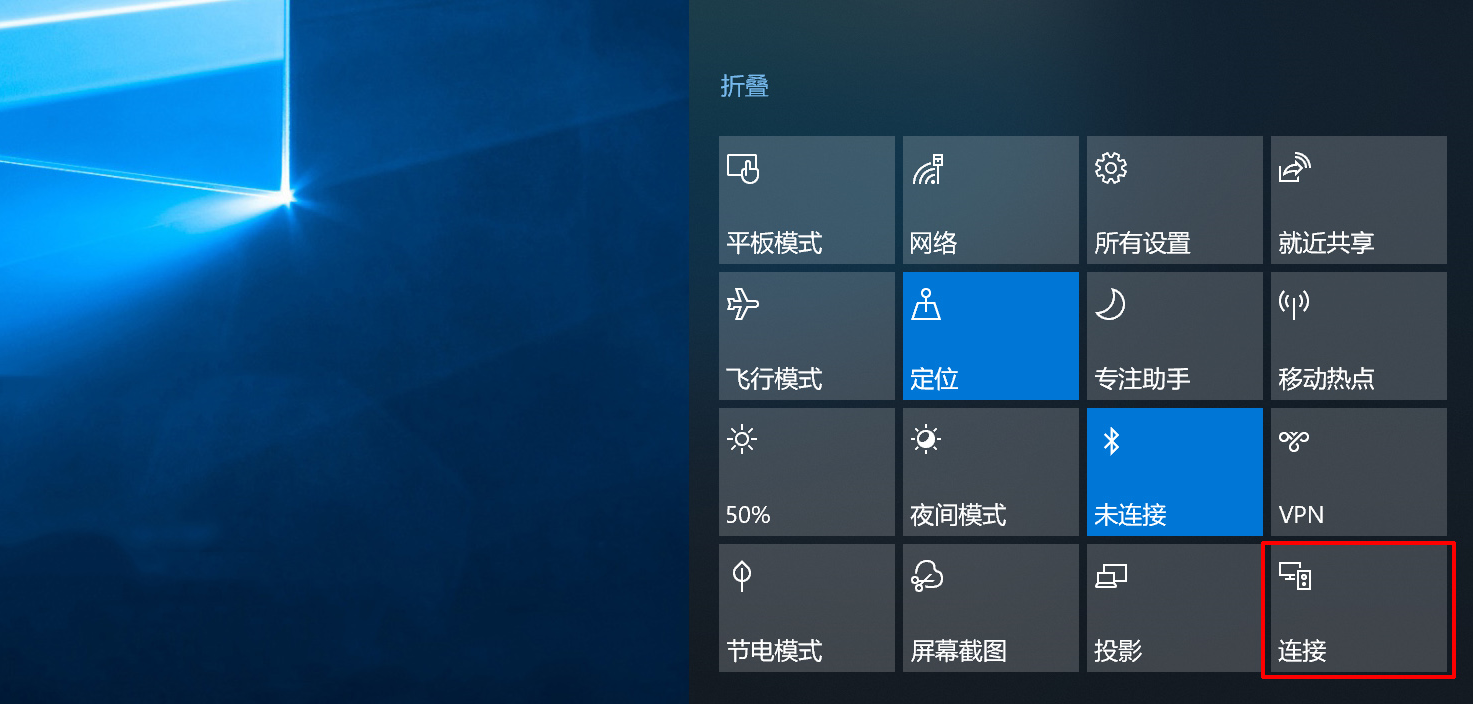
(2)等候设备列表更新,选择电视或接收器的实际名称,确认其属于显示设备。仅出现耳机、音箱时,不要将它们当作电视。


构建并迭代优化一个稳定、轻度精简的 Windows 10 Pro 22H2 ISO。适用于 AI 助理需执行以下操作的场景:定制 `install.wim`、编写无人值守安装文件(unattended setup files)、启用内置 Administrator 账户、精简预装应用与系统服务、重建可启动 ISO,并在 VirtualBox 中验证最终结果;全程以安装链路可靠性与长期运行稳定性为最高优先级,而非激进式裁剪。
(3)首次连接可能要在电视端允许电脑接入,或按要求输入电视显示的验证码。按当前设备提示操作,不套用其他设备的固定PIN。
(4)等待进入已连接状态,确认电视出现电脑画面。没有找到电视时,先核对接收模式及Miracast支持,不在发送电脑上盲目安装“投影到此电脑”组件。
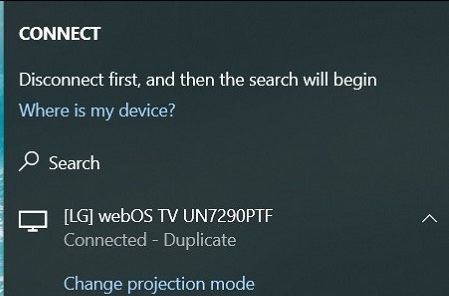
三、根据用途选择复制或扩展
复制显示相同内容,扩展把电视作为另一块桌面,二者使用方式不同。
① 连接后按Win+P打开投影面板,需要电视与电脑显示相同内容时选择复制(Duplicate)。
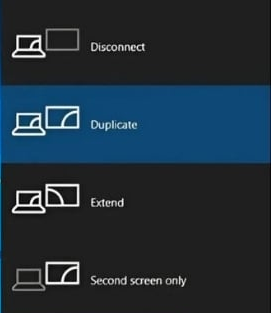
② 需要分开显示窗口时选择扩展,将目标窗口拖到电视对应的桌面;只在电视显示时选择仅第二屏幕,此时电脑内屏可能变黑。

























