








通过设置 meta 标签中的 viewport 属性并配合 css 的 overflow 和 box-sizing 可以解决移动端页面放大后内容被强制裁剪的问题。核心做法是在 html 头部添加 <meta name="viewport" content="width=device-width, initial-scale=1.0, maximum-scale=1.0, user-scalable=no"> 以锁定视口宽度,同时在 css 中为根元素或容器设置 min-width: 100vw; 和 overflow-x: hidden;,确保内容不会因缩放而溢出屏幕边界。

如何配置 viewport meta 标签防止缩放溢出?
在移动端开发中,浏览器默认会根据设备像素比自动计算初始缩放比例,导致内容超出可视区域。通过在 中添加 viewport 元数据,可以强制浏览器使用设备物理宽度作为布局宽度,并禁止用户手动缩放。这能从根本上避免因为手势缩放导致的水平滚动条或内容截断。具体实现是设置 width=device-width 让视口宽度等于设备宽度,设置 maximum-scale=1.0 和 user-scalable=no 禁用缩放交互。
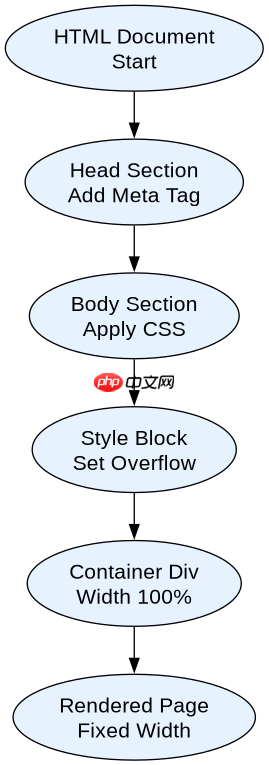
<!DOCTYPE html>
<html lang="zh-CN">
<head>
    <meta charset="UTF-8">
    <meta name="viewport" content="width=device-width, initial-scale=1.0, maximum-scale=1.0, user-scalable=no">
    <title>Viewport Fix</title>
    <style>
        body {
            margin: 0;
            padding: 0;
            width: 100%;
            overflow-x: hidden;
            box-sizing: border-box;
        }
        .container {
            width: 100%;
            min-height: 100vh;
            background-color: #f0f0f0;
        }
    </style>
</head>
<body>
    <div class="container">
        <h1>测试内容</h1>
        <p>尝试双指缩放,页面应保持固定宽度且无横向滚动。</p><p><span>立即学习</span>“<a href="https://pan.quark.cn/s/cb6835dc7db1" style="text-decoration: underline !important; color: blue; font-weight: bolder;" rel="nofollow" target="_blank">前端免费学习笔记(深入)</a>”;</p>
    </div>
</body>
</html>
运行上述代码后,预期结果是页面宽度严格限制在设备宽度内,即使用户尝试双指放大,CSS 的 overflow-x: hidden 也会隐藏溢出的部分,而 viewport 的设置会阻止缩放行为本身。如果移除 user-scalable=no,用户仍可缩放,但 overflow-x: hidden 仍能防止出现滚动条,只是内容会变大。若需允许缩放但不裁剪,应移除 user-scalable=no 并确保容器宽度自适应,如使用 max-width: 100%。

htmlq 是一个命令行工具,使用 CSS 选择器从 HTML 中提取内容,相当于 jq 的 HTML 版本。该工具使用 Rust 编写,允许你通过 CSS 选择器将 HTML 管道化,直接从终端提取文本、属性和结构化内容。
如何通过 CSS 属性处理溢出内容?
当 viewport 设置无法完全阻止某些极端情况下的溢出时,需要借助 CSS 属性来清理布局。主要手段包括为根元素设置 min-width: 100vw; 以防止负边距或固定宽度元素导致的内容收缩,以及使用 overflow-x: hidden; 隐藏水平方向的溢出。此外,box-sizing: border-box; 确保内边距和边框包含在宽度计算中,避免宽度叠加导致的溢出。

/* CSS Reset & Base Styles */
html, body {
    width: 100%;
    height: 100%;
    overflow-x: hidden;
    box-sizing: border-box;
}

*, *::before, *::after {
    box-sizing: inherit;
}

.container {
    width: 100%;
    padding: 0 16px;
    /* 确保内容不超出父容器 */
    max-width: 100%;
}
该段代码定义了基础的盒模型和溢出控制。预期结果是所有子元素继承 box-sizing: border-box,使得任何添加的 padding 或 border 都不会增加元素的总宽度,从而减少溢出风险。overflow-x: hidden 应用于 html 和 body,确保即使有子元素试图超出视口,也不会触发浏览器的水平滚动条。在实际测试中,如果有一个固定宽度的 div(如 width: 500px;)在窄屏设备上,它会被裁剪或触发滚动,除非外层容器设置了 overflow: hidden 或使用媒体查询调整宽度。
当容器宽度超过视口时如何处理?
在特定场景下,如嵌入第三方组件或加载高分辨率图片,容器宽度可能自然超过视口宽度。此时,仅靠 viewport 和 overflow 可能不足以完美解决,需要结合 object-fit 或 transform 进行微调。例如,对于图片,使用 max-width: 100%; height: auto; 确保其不超出容器;对于固定宽度的错误布局,可以使用 transform: scale() 进行视觉上的缩小,但这会影响交互坐标,需谨慎使用。更推荐的做法是使用 Flexbox 或 Grid 布局,让容器自动适应可用空间。
<div style="display: flex; justify-content: center; align-items: center; width: 100%; overflow: hidden;">
    <img src="large-image.jpg" alt="Large Image"   style="max-width:90%">
</div>
此示例展示了如何使用 Flexbox 居中一个可能过大的图片,并通过 max-width: 100% 限制其最大宽度不超过父容器。预期结果是图片始终完整显示在视口内,不会被裁剪,同时保持宽高比。如果图片仍然过大,object-fit: contain 会确保图片完整显示,可能在两侧留白,而不是裁剪图片内容。这种方法比强制缩放更可靠,因为它尊重原始内容比例,且不影响其他布局元素。





















