








剪映的裂缝展开效果可以用画中画叠加裂缝素材,再配合滤色、镜面蒙版和关键帧制作。准备底层画面、裂缝视频及要显露的画面,按时间线同步调整蒙版范围。
添加底层画面与裂缝素材
① 新建项目,添加底层视频。
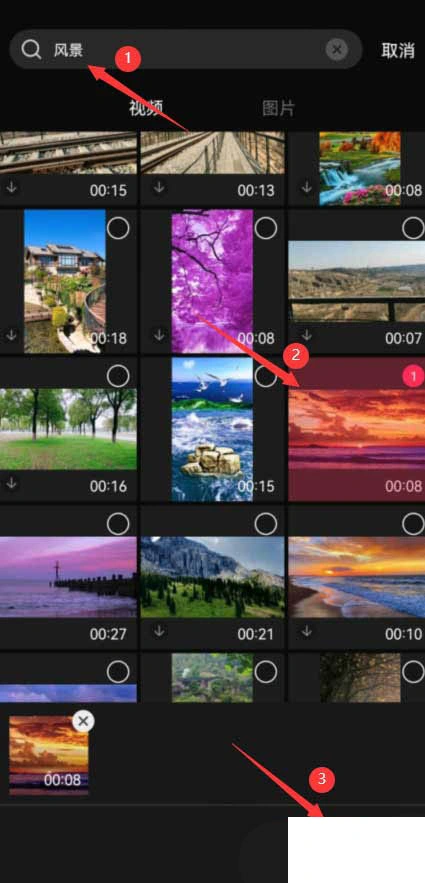
② 打开“画中画—新增画中画”。
③ 导入准备好的裂缝视频。
④ 调整裂缝素材的时长和位置。
去掉裂缝素材黑底
1、 选中裂缝素材。
2、 打开“混合模式”。
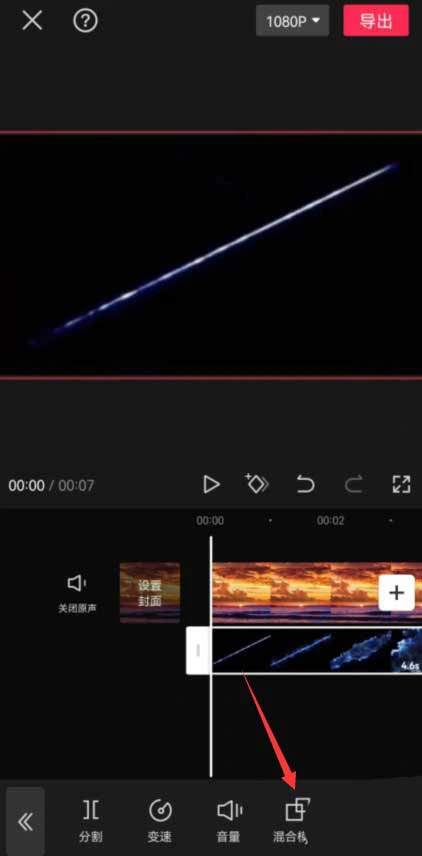
3、 选择“滤色”并确认。该方法适合黑底亮色裂缝素材,其他底色不能保证得到相同结果。
添加要显露的画面
1、 新增一层画中画,导入需要从裂缝中出现的画面。
2、 选中这一层,打开“蒙版”。
3、 选择“镜面”。
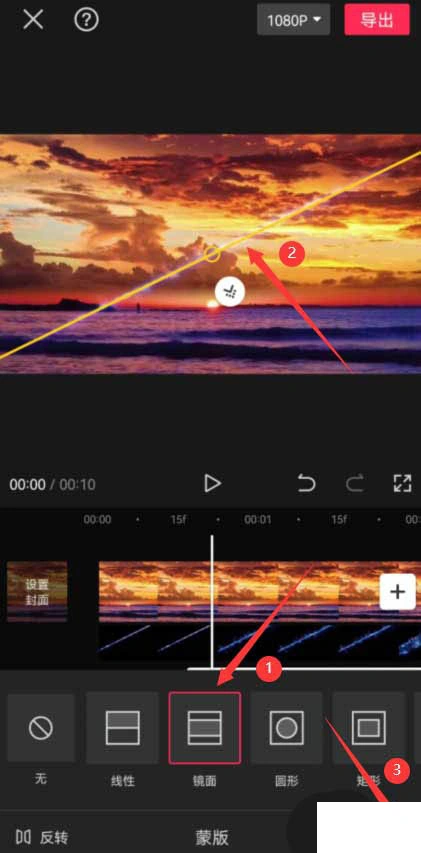
4、 缩小蒙版范围,移动到裂缝位置。
用关键帧同步展开
1、 在裂缝开始显露的位置添加关键帧。
2、 沿时间线逐段放大蒙版,使其随裂缝展开。
3、 在末尾将蒙版放大到完整画面。
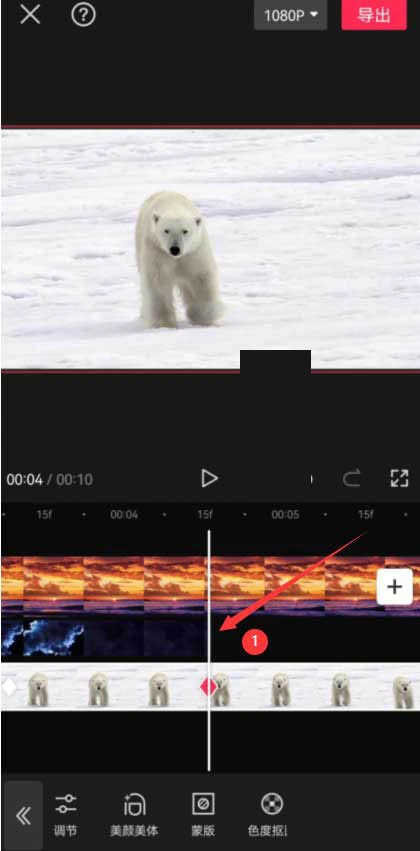
4、 播放视频,检查画面衔接。
5、 检查完成后,按需选择输出清晰度。
6、 点击右上角“导出”,保存视频。


























