








通过设置 aspect-ratio 属性并配合 width: 100%,可以让容器在不同宽度的移动设备上自动计算高度,从而保持固定的宽高比。具体做法是为元素指定 aspect-ratio: width / height,浏览器会根据当前宽度自动推导高度,无需使用传统的 padding-top hack 或 javascript 计算。

如何为不同屏幕尺寸设置响应式宽高比
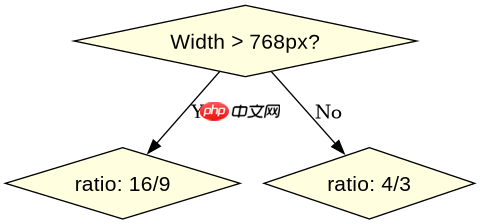
在移动端适配中,通常希望内容区域(如视频、图片)在横屏和竖屏下都保持比例。可以通过媒体查询针对不同断点调整 aspect-ratio 的值,或者直接使用固定比例让其在所有设备上保持一致。例如,对于 16:9 的视频,直接设置 aspect-ratio: 16 / 9 即可。
<div class="video-container">
  <video src="movie.mp4" controls></video>
</div>

<style>
.video-container {
  width: 100%;
  aspect-ratio: 16 / 9;
  background: #000;
}
.video-container video {
  width: 100%;
  height: 100%;
  object-fit: cover;
}
@media (max-width: 768px) {
  .video-container {
    aspect-ratio: 4 / 3;
  }
}
</style>
上述代码定义了一个容器,默认比例为 16:9。当屏幕宽度小于 768px 时,比例切换为 4:3。容器宽度设为 100% 以适配父级宽度,aspect-ratio 自动计算高度。内部视频使用 object-fit: cover 填充容器,避免留白。
立即学习“前端免费学习笔记(深入)”;

htmlq 是一个命令行工具,使用 CSS 选择器从 HTML 中提取内容,相当于 jq 的 HTML 版本。该工具使用 Rust 编写,允许你通过 CSS 选择器将 HTML 管道化,直接从终端提取文本、属性和结构化内容。
如何处理非标准比例内容的自适应布局
对于非标准比例的内容,如正方形图片或自定义比例卡片,同样可以使用 aspect-ratio。只需将分子分母设置为实际宽高数值。例如,正方形图片可设 aspect-ratio: 1 / 1,而 3:2 的照片则设 aspect-ratio: 3 / 2。这种方式比手动计算高度更简洁且易于维护。
<div class="card">
  <img src="photo.jpg" alt="Photo">
  <p>Card Content</p>
</div>

<style>
.card {
  width: 100%;
  aspect-ratio: 3 / 2;
  display: flex;
  flex-direction: column;
  overflow: hidden;
  border-radius: 8px;
}
.card img {
  width: 100%;
  height: auto;
  object-fit: cover;
}
.card p {
  padding: 10px;
  margin: 0;
}
</style>
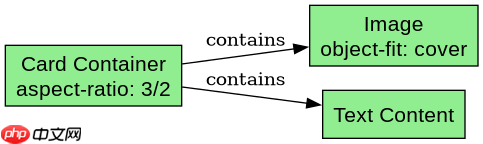
该示例展示了一个 3:2 比例的卡片组件。图片部分使用 object-fit: cover 确保填满上半部分,文字部分自然流式排列。由于容器高度由 aspect-ratio 决定,整体布局在不同设备上均能保持视觉一致性。
基于程序中某个输入、条件或结果的具体问题
当 aspect-ratio 与 height 或 min-height 同时使用时,会发生什么?在实际开发中,如果同时设置了 height,aspect-ratio 会优先生效,导致 height 被忽略。因此,应避免混用这两个属性,除非明确需要覆盖默认行为。






















